
自动化任务离不开代理服务器,但要在管理代理的同时保证任务顺畅运行并不容易,这时像 FoxyProxy 这样的浏览器扩展就能派上用场:您只需单击即可连接代理、断开连接,或在多个代理之间切换。
本指南将介绍如何在 Chrome 和 Firefox 上设置 FoxyProxy,并演示如何在 FoxyProxy 中配置和管理 MarsProxies 代理,让您的工作流程顺畅高效。
什么是 FoxyProxy?
FoxyProxy 是一种浏览器扩展,可简化代理管理工作,无论您使用Chrome还是 Firefox,都无需手动调整浏览器的代理设置即可管理代理服务器。
这意味着 SEO 监控、网络数据抓取、多账户管理以及访问受地区限制的内容等操作都会更简单、更高效。
FoxyProxy 支持多种代理类型,包括住宅代理和数据中心代理,同时兼容 HTTP、HTTPS、SOCKS5 和 FTP 协议,几乎可与任何代理服务配合使用。
其核心功能包括:
- 规则列表:自动设定要屏蔽的网站,节省时间
- 多个代理配置文件:切换时不中断工作流程
- 代理导入导出:在不同应用和设备间使用您的代理
- 自动切换:设置自动重定向,获得更流畅的浏览体验
如何在 Chrome 上安装 FoxyProxy
请按以下步骤在 Google Chrome 上安装 FoxyProxy。
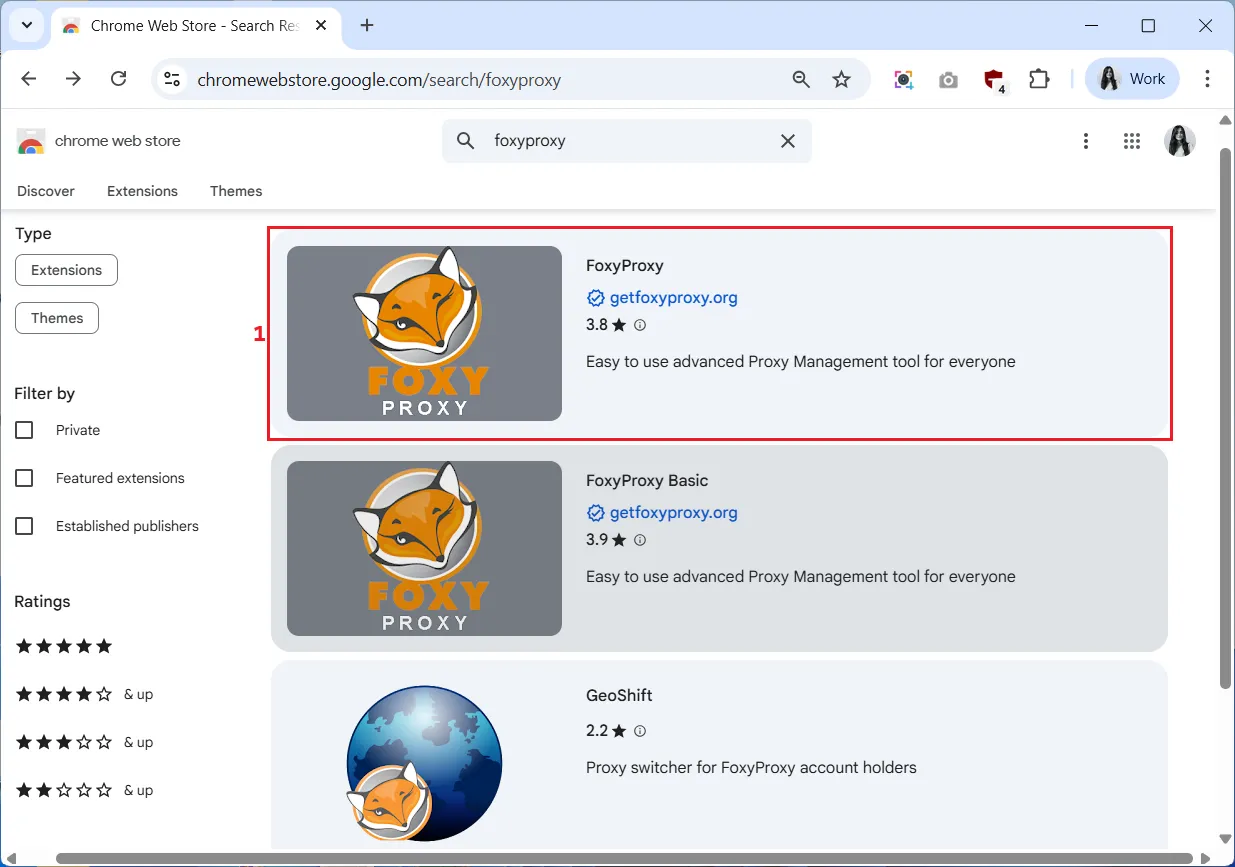
1. 打开 Chrome 网上应用店,搜索“FoxyProxy”,您会看到两个 FoxyProxy 扩展,二者均免费且功能相同,这里我们选择第一个,即标准版 (1)。
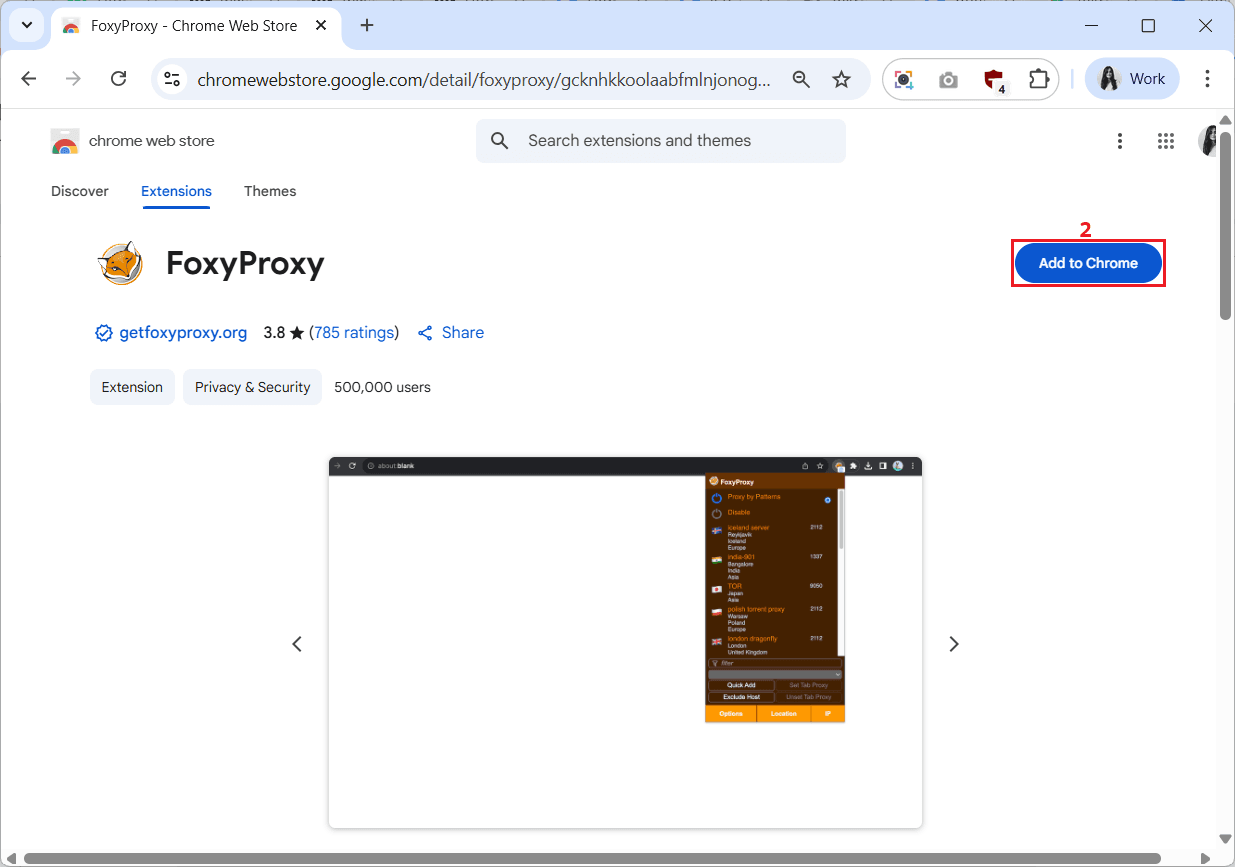
2. 点击屏幕右侧的“添加至 Chrome”(2)按钮。
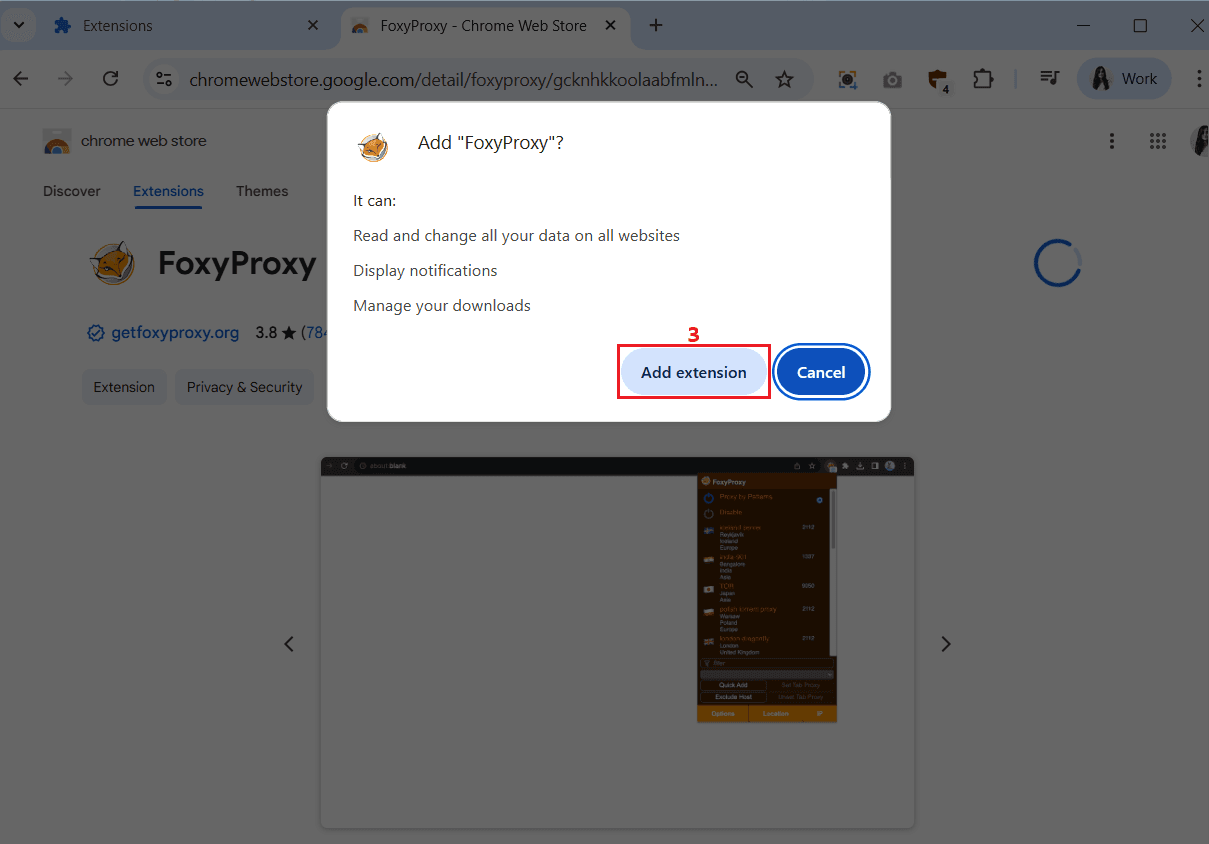
3. 在弹出窗口中选择“添加扩展程序”(3)。
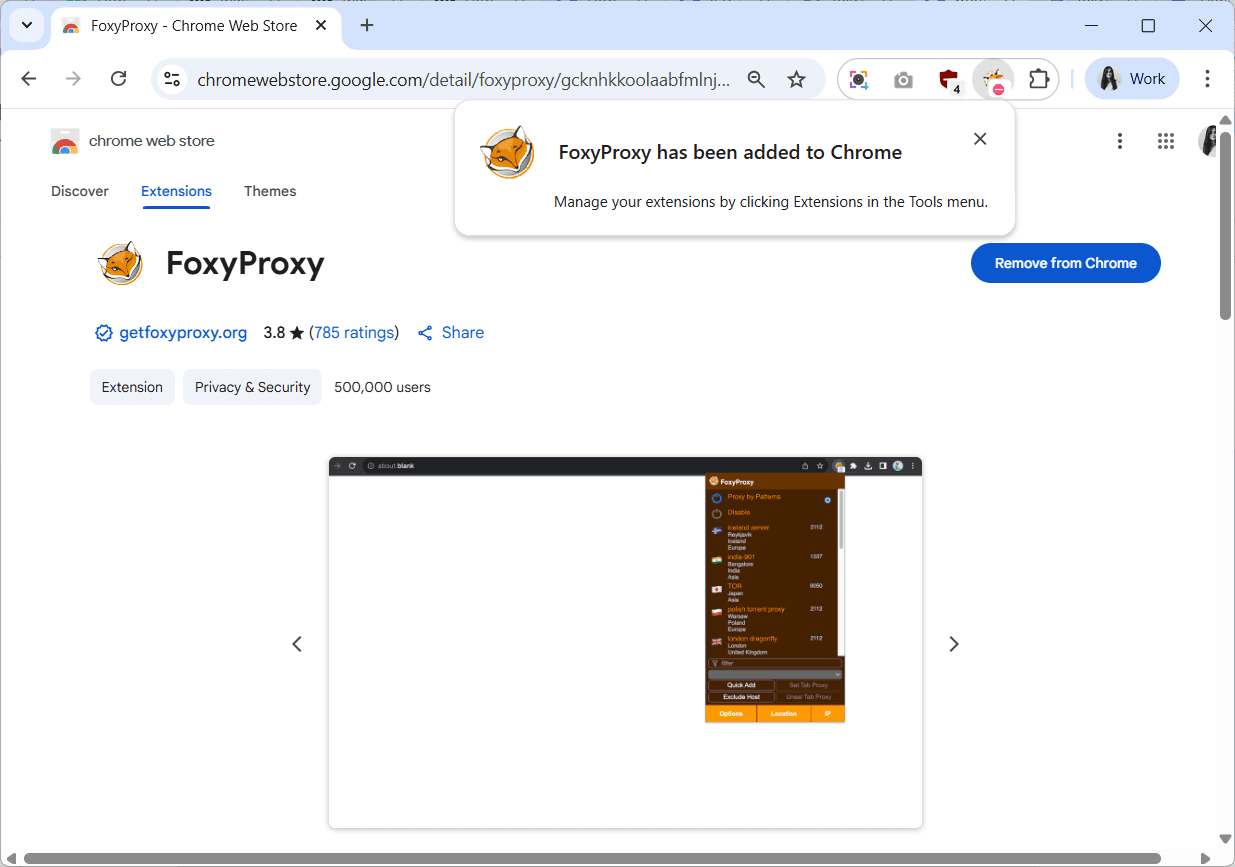
4. 系统会弹出通知,确认 FoxyProxy 已添加到 Chrome。
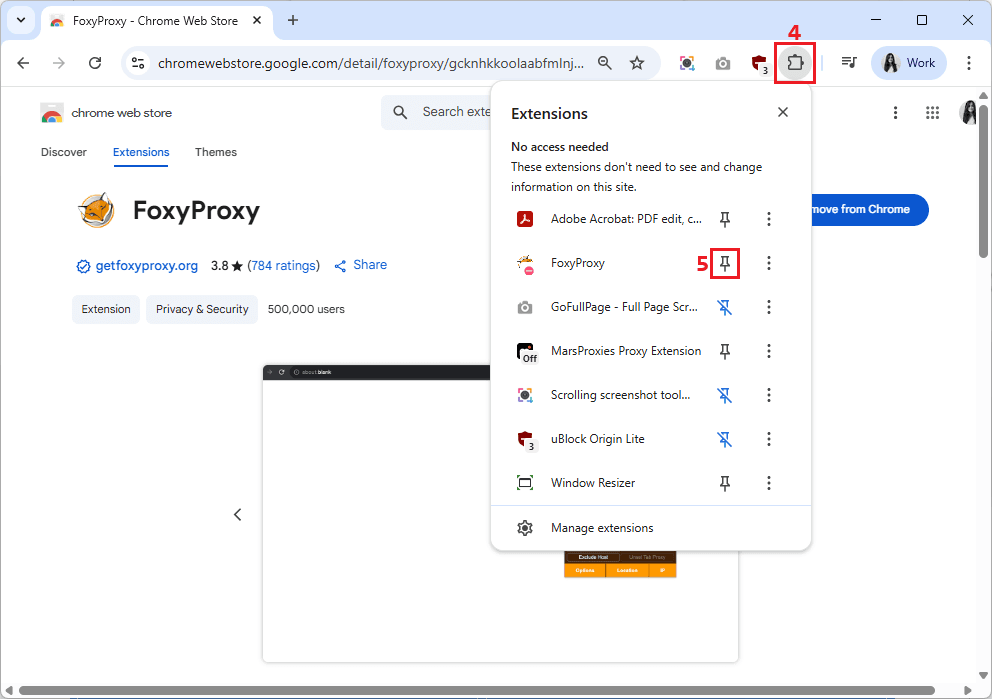
5. 点击“扩展程序”(4)图标,并将FoxyProxy (5)固定到扩展程序栏,以便快速访问。
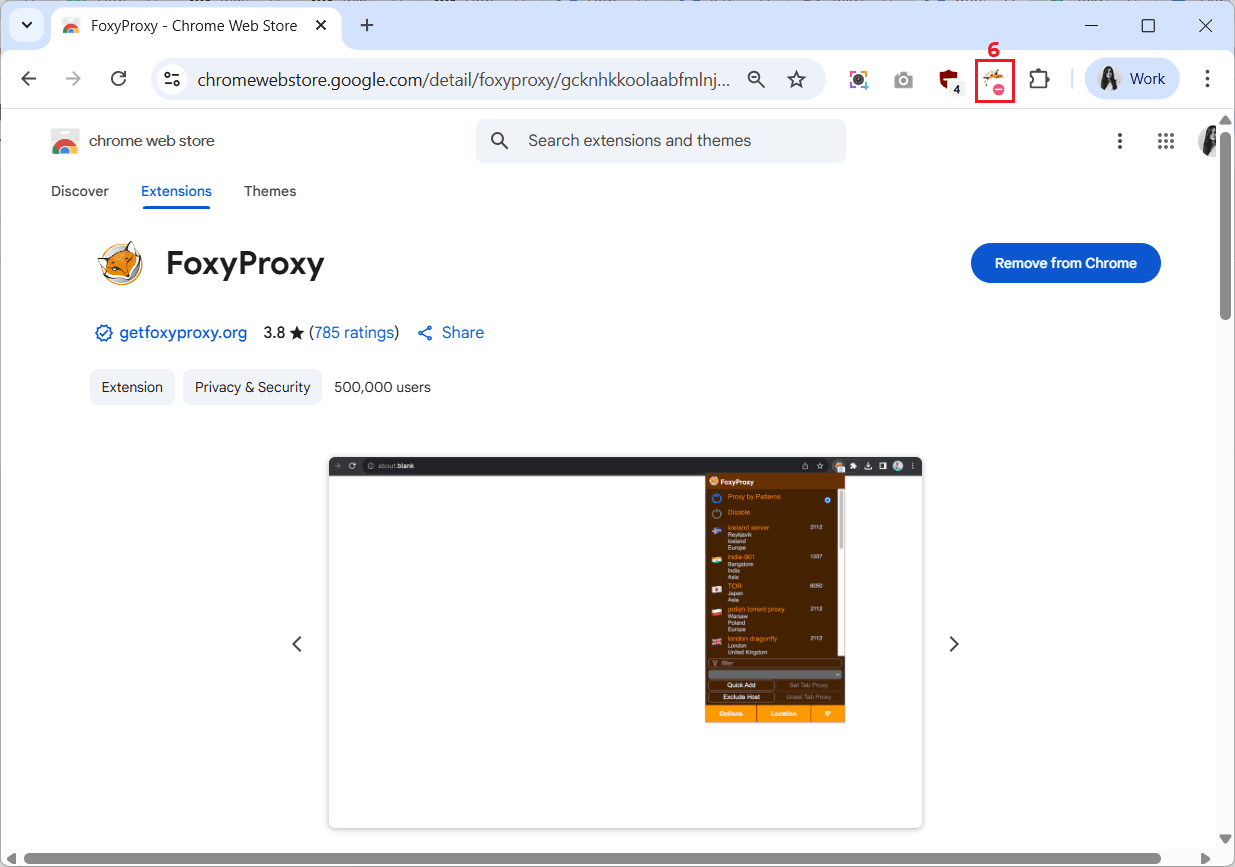
6. 此时您应该能在 Chrome 工具栏中看到FoxyProxy 图标 (6)。
如何在 Firefox 上安装 FoxyProxy
以下是在 Mozilla Firefox 上安装 FoxyProxy 的步骤。
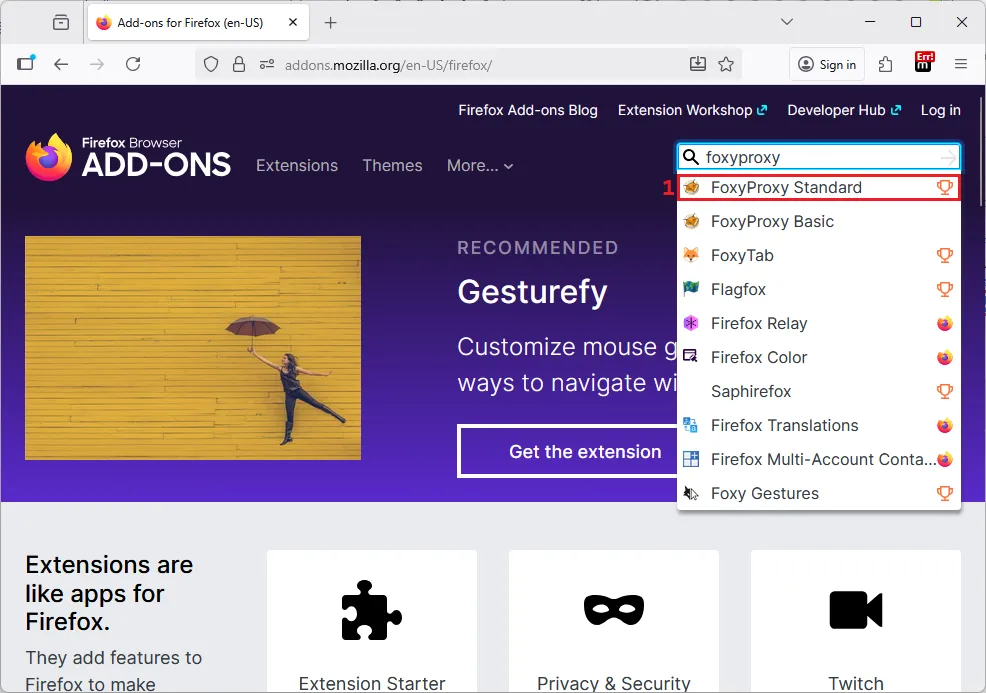
1. 前往 Firefox 附加组件商店,在搜索栏输入“FoxyProxy”,同样,我们选择标准版 (1)。
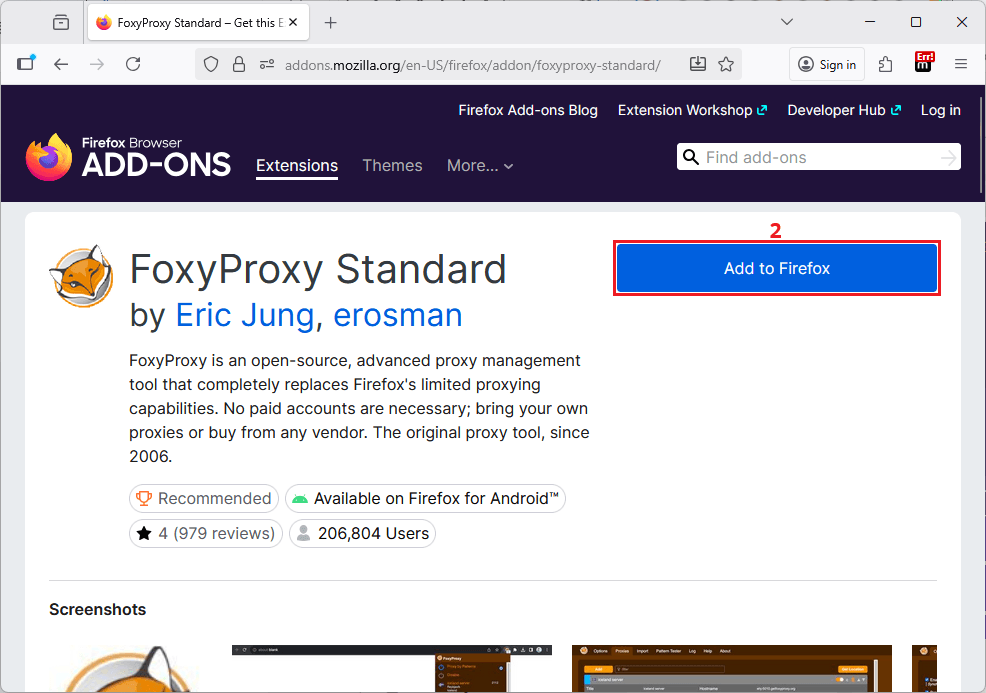
2. 点击右侧的“添加到 Firefox”(2)按钮。
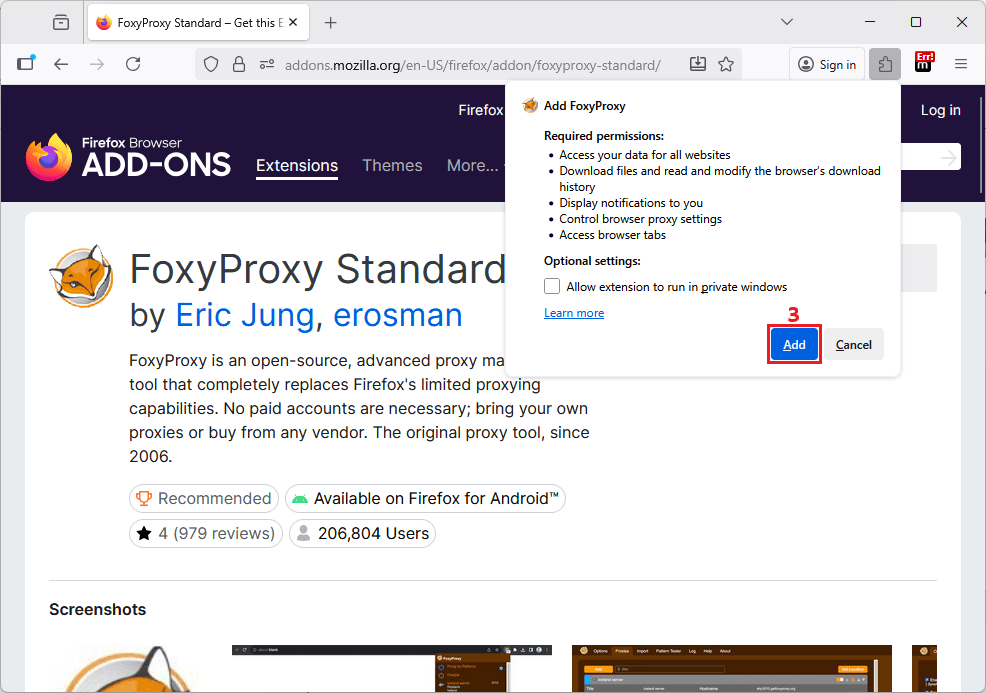
3. 弹出窗口会询问是否允许该扩展在隐私窗口中运行,请做出选择后点击“添加”(3)按钮。
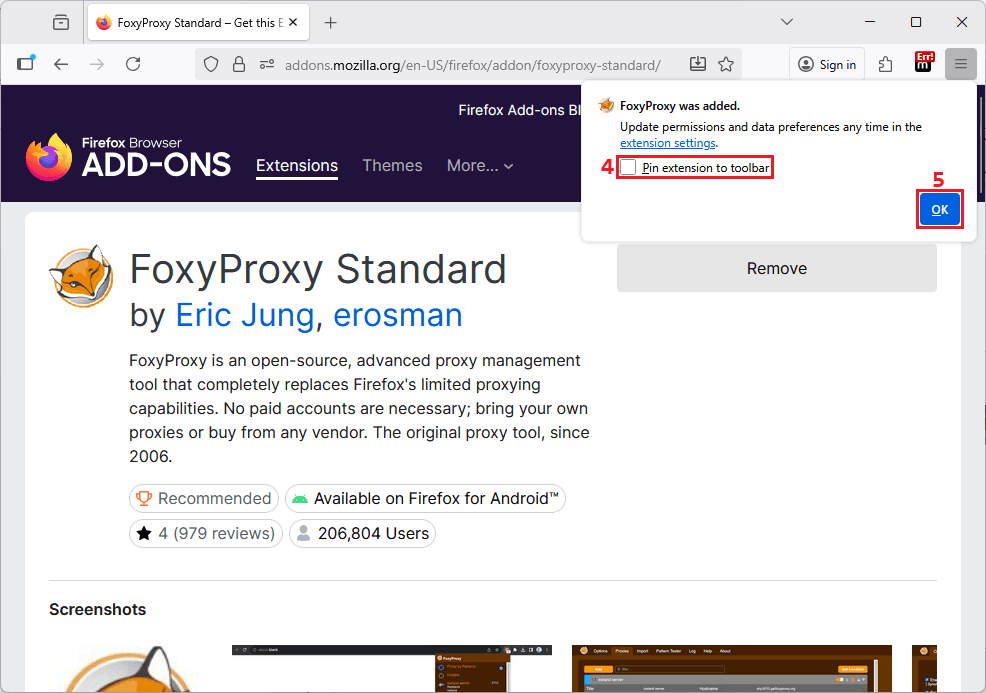
4. 选择“将扩展程序固定到工具栏”(4)以便快速访问,然后点击“确定”(5)按钮。
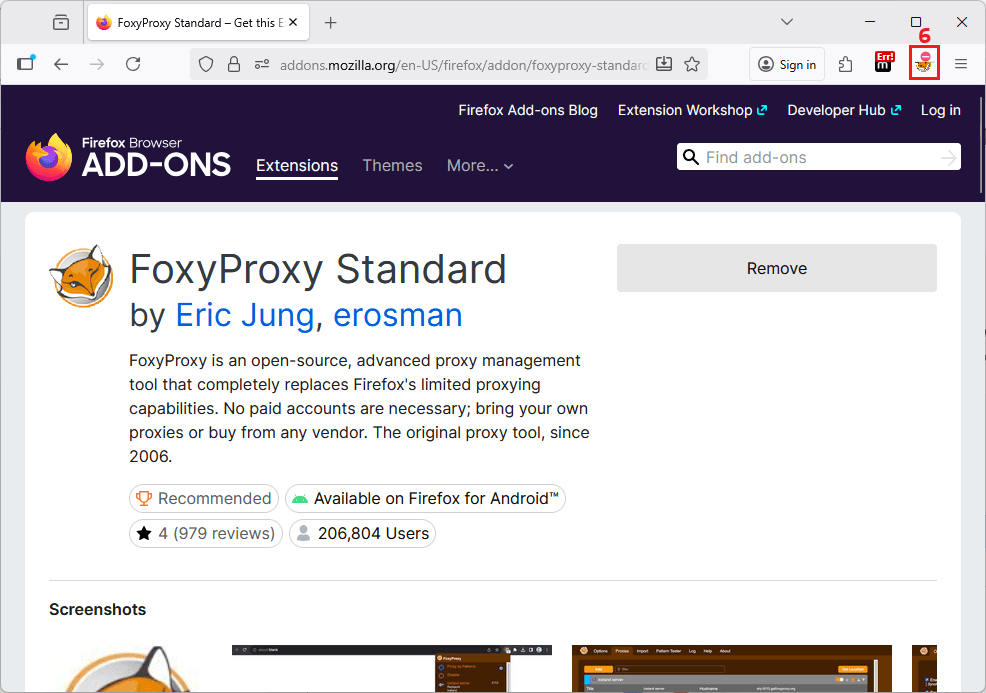
5. 此时您应该能在工具栏中看到FoxyProxy 图标 (6)。
在 FoxyProxy 中一键切换轮换住宅代理
获取住宅代理如何在 FoxyProxy 中配置代理
安装好 FoxyProxy 扩展后,接下来就该设置代理连接了,无论使用 Chrome 版还是 Firefox 版的 FoxyProxy,操作步骤都是相同的,本例将使用 MarsProxies 的住宅代理进行演示。
按照以下步骤,几分钟内即可在 FoxyProxy 中添加代理。
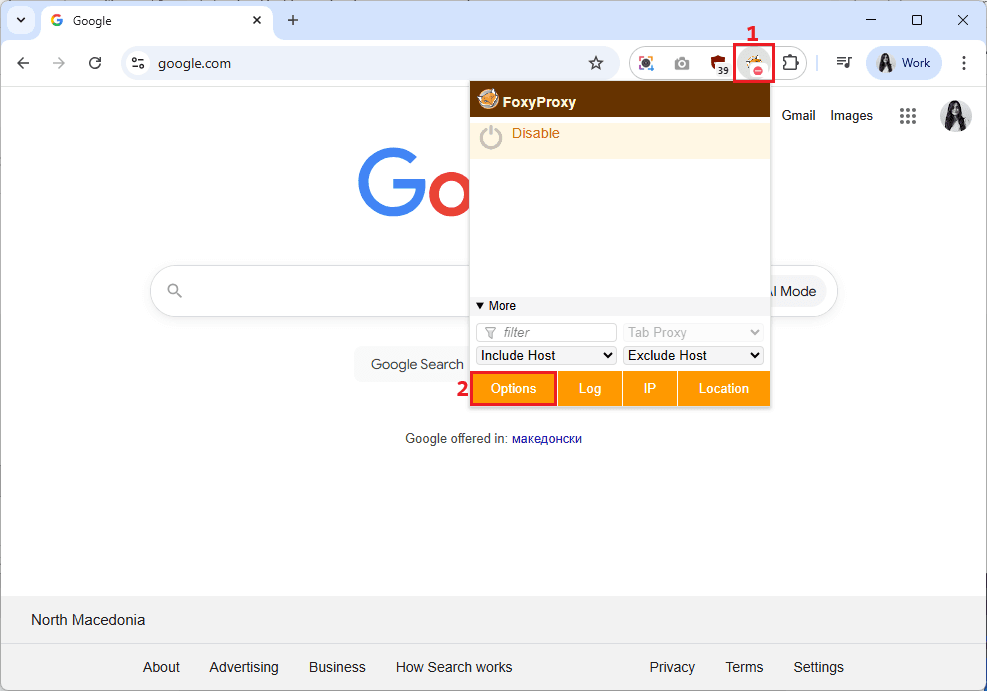
1. 点击FoxyProxy 扩展图标 (1),选择“选项”(2)。
2. 进入“Proxies”(3)选项卡,点击“添加”(4)按钮。
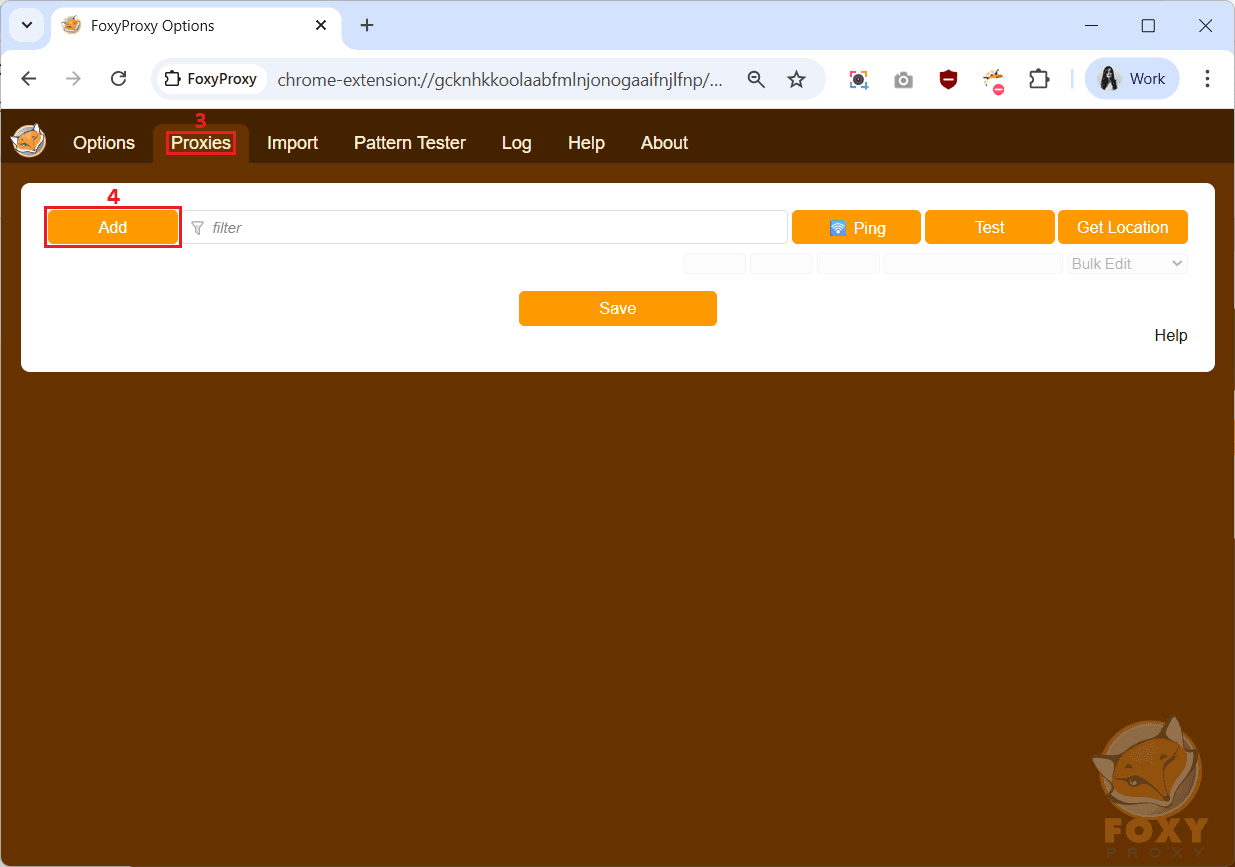
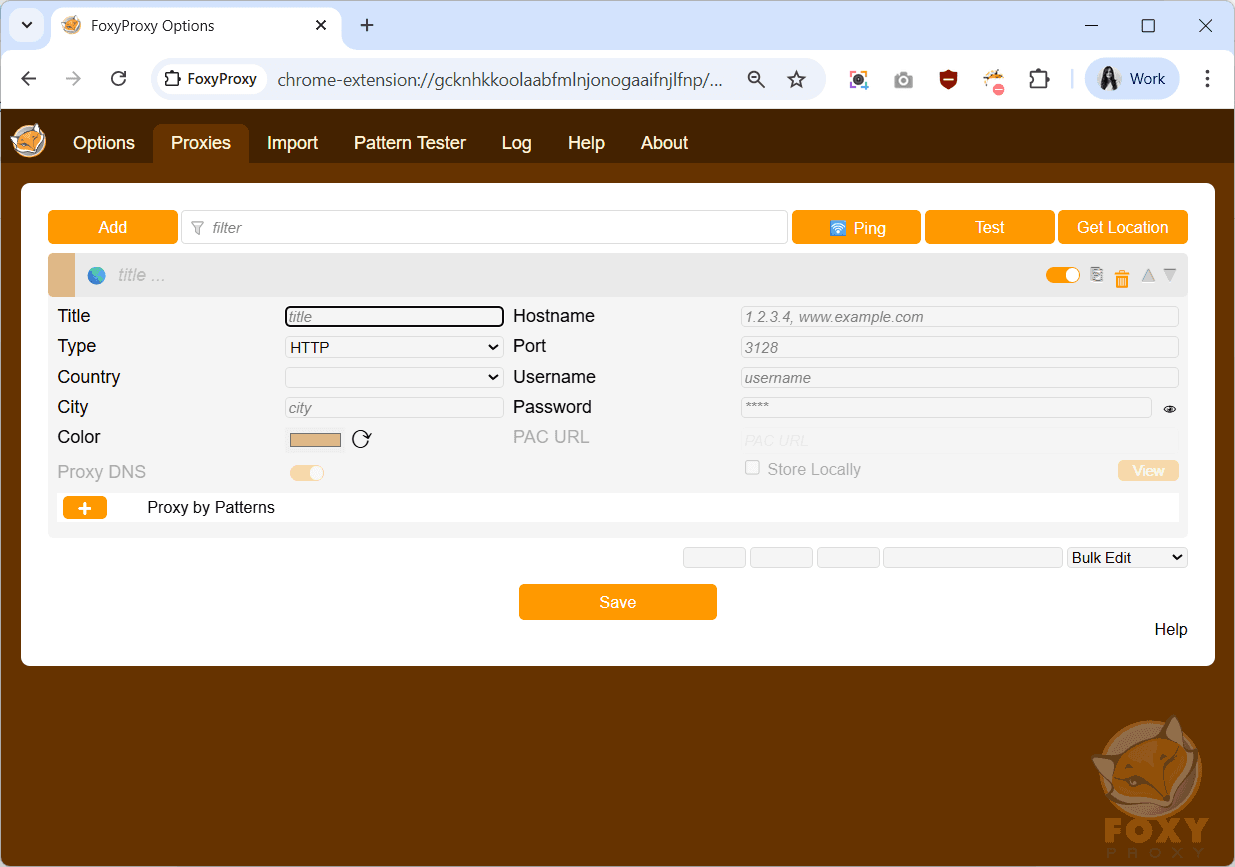
3. 系统会弹出一个新窗口,要求您输入代理凭据。
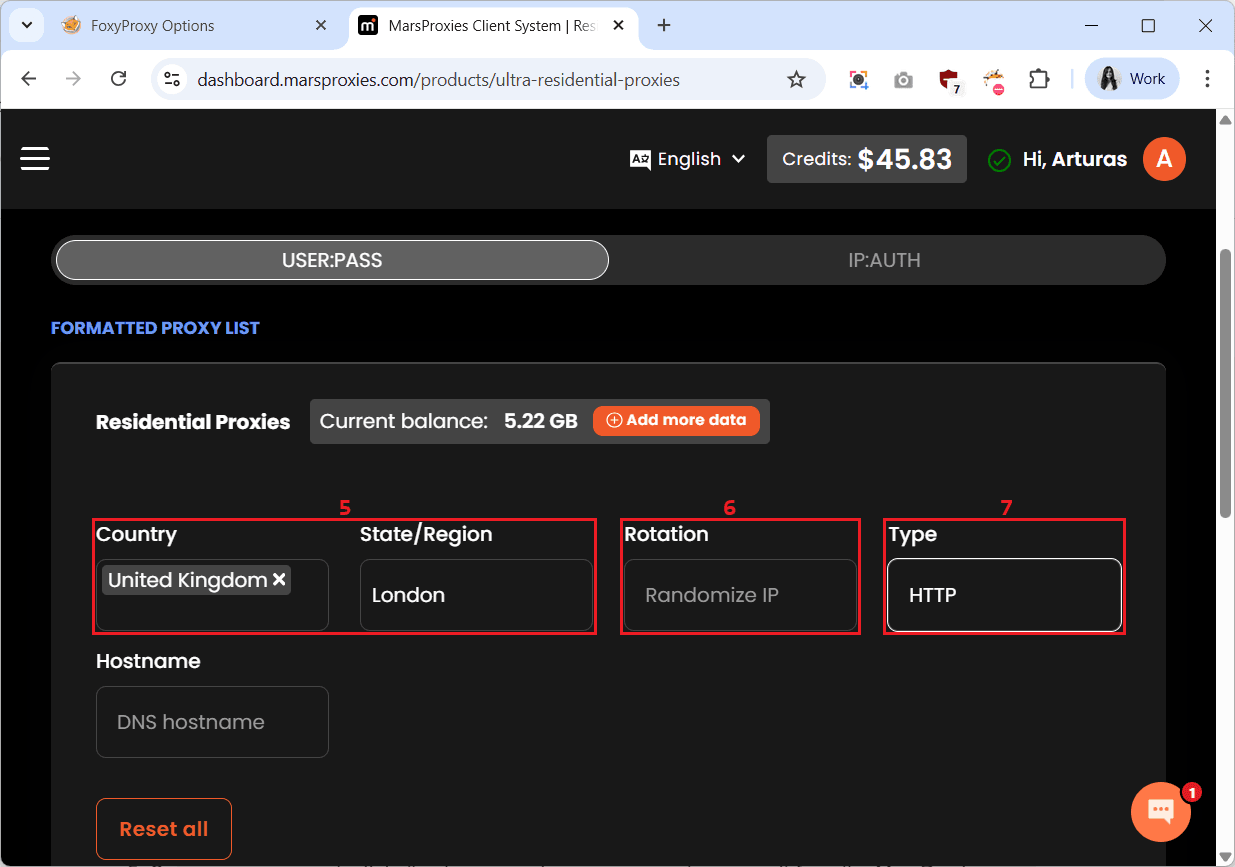
4. 打开 MarsProxies 控制台获取代理凭据,本例使用英国伦敦的轮换住宅代理 (5),采用随机 IP (6)与HTTP 协议 (7),您可以根据自己的需求调整代理设置。
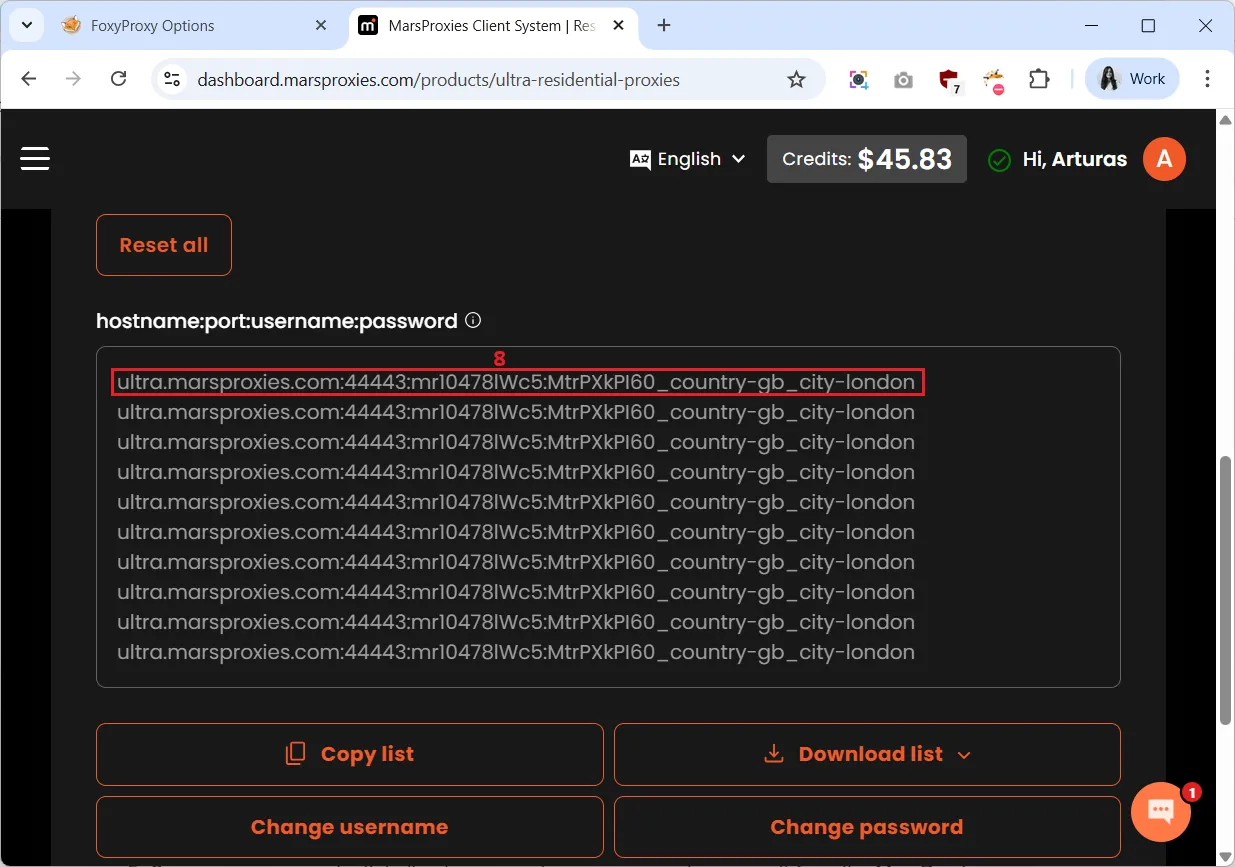
5. 从 MarsProxies 控制台复制一个代理的凭据——主机名、端口、用户名和密码 (8)。
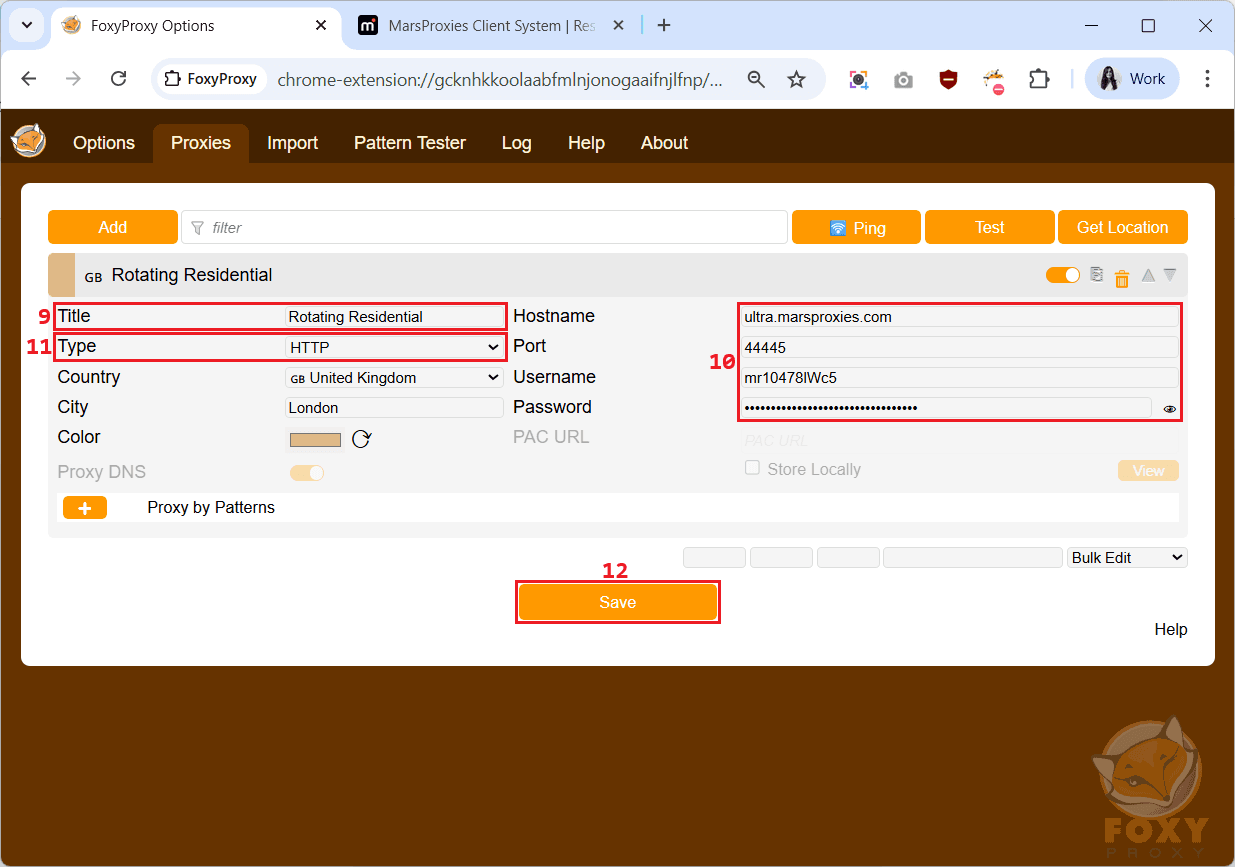
6. 返回 FoxyProxy 扩展,为代理设置一个名称 (9),将代理凭据粘贴到相应的字段 (10)中,并选择代理类型,本例为HTTP (11)。请注意,FoxyProxy 不支持 SOCKS4 和 SOCKS5 代理的用户名密码认证,最后点击“保存”(12)按钮应用更改。
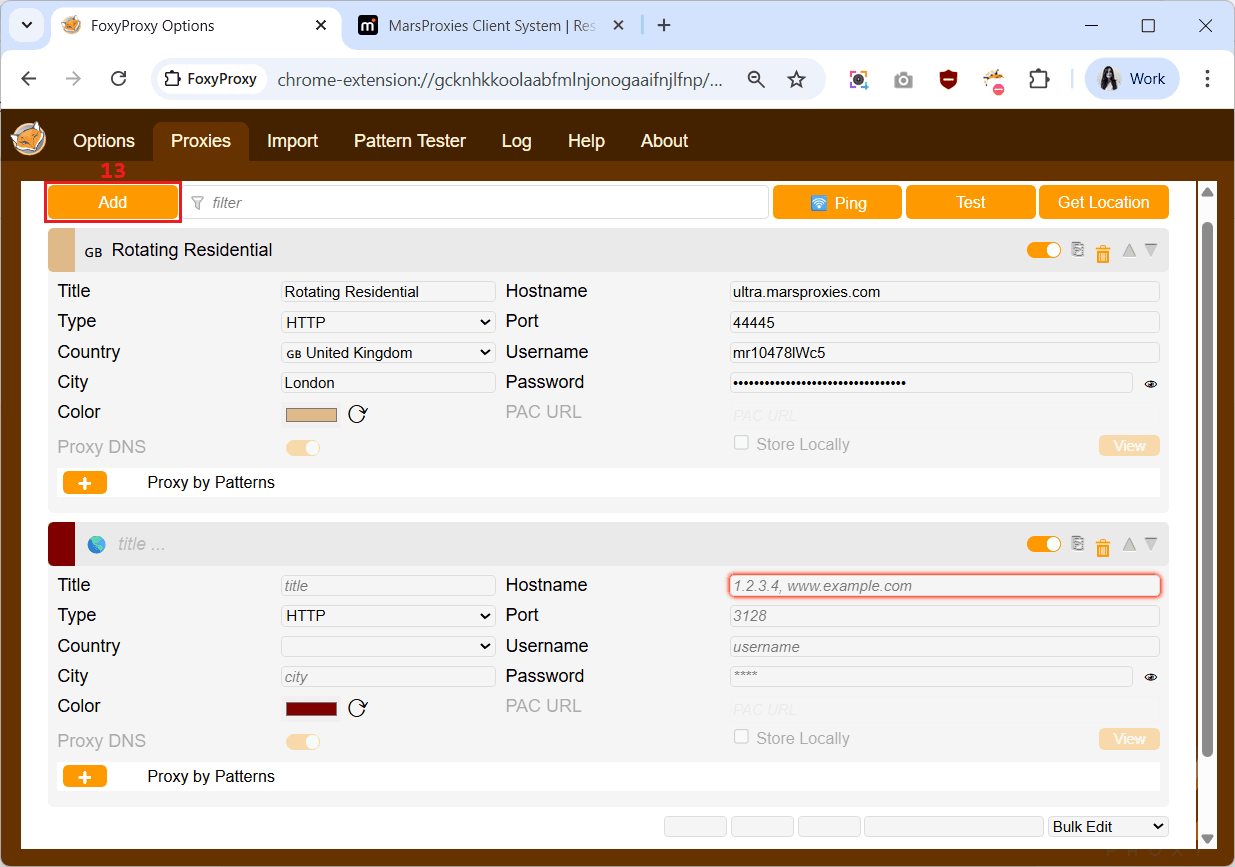
7. 您可以再次点击“添加”(13)按钮,重复以上步骤,逐一添加更多代理。
在 FoxyProxy 中管理多个代理
如果想一次性添加多个代理,FoxyProxy 支持导入代理列表,您甚至可以在同一列表中添加不同类型的代理,本例将使用 MarsProxies 的住宅代理和数据中心代理。
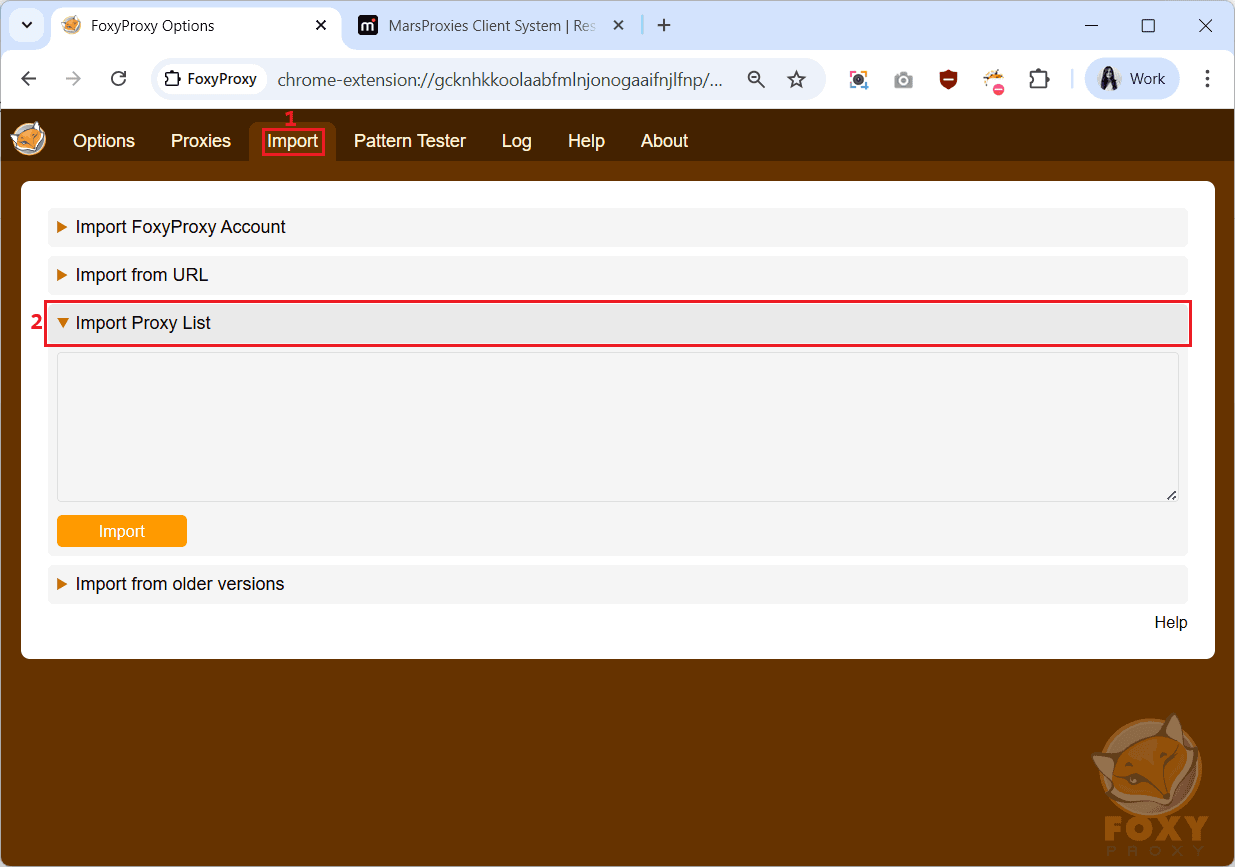
1. 进入“Import”(1)选项卡,选择“Import Proxy List”(2)。
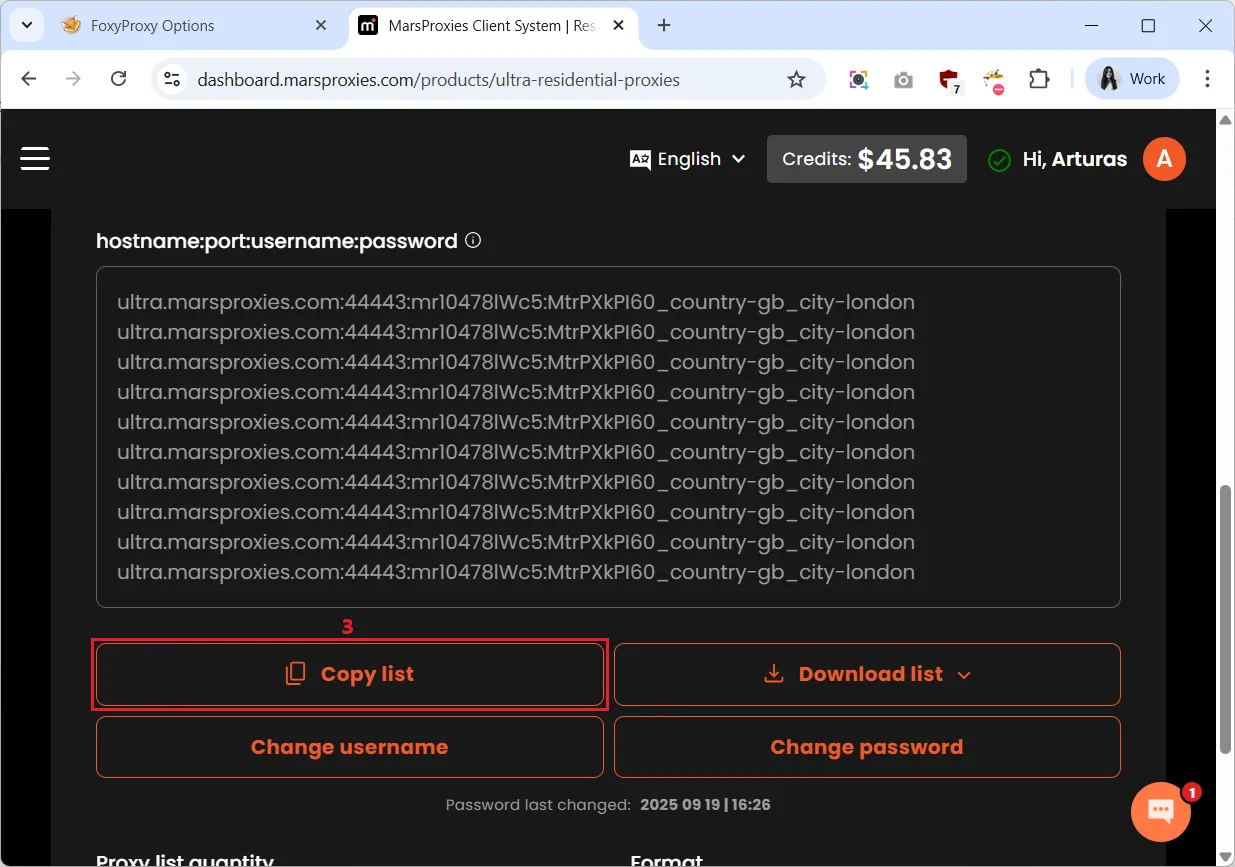
2. 再次打开 MarsProxies 住宅代理控制台,找到“hostname:port:username:password”部分,点击“Copy list”(3)按钮复制整个列表。
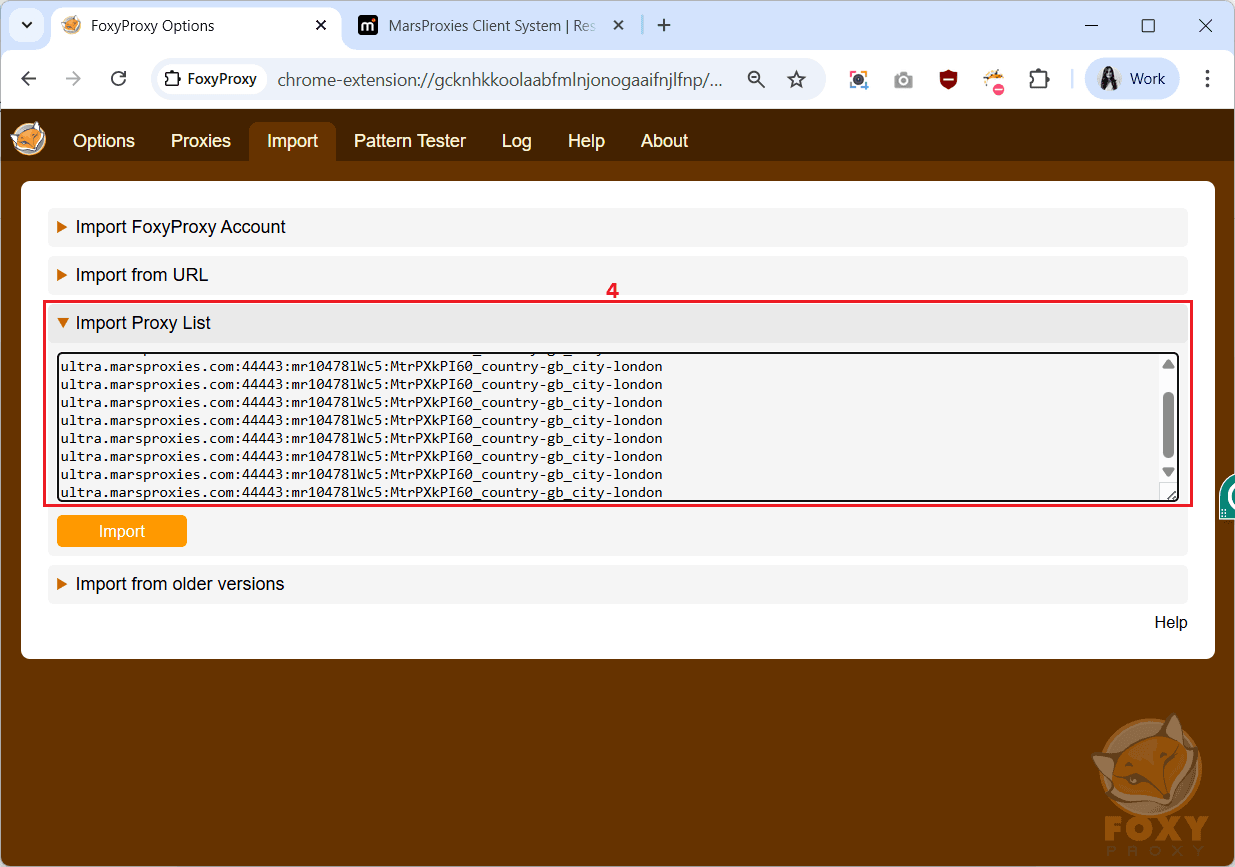
3. 返回 FoxyProxy,将代理列表粘贴到“Import Proxy List”(4)字段中,在点击“Import”将这些住宅代理添加到 FoxyProxy 之前,我们再添加几个数据中心代理。
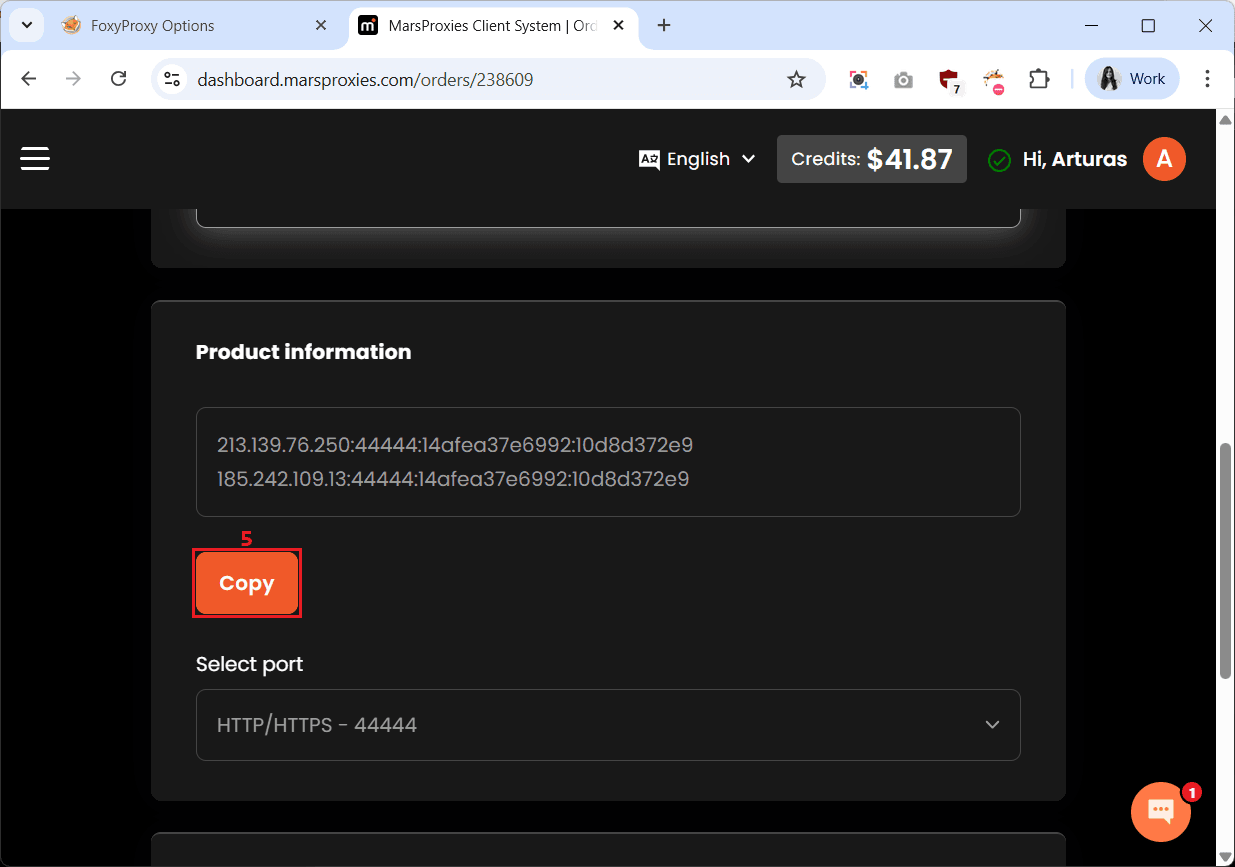
4. 进入 MarsProxies 数据中心代理控制台,找到“Product information”部分,点击“Copy”(5)按钮复制数据中心代理凭据。
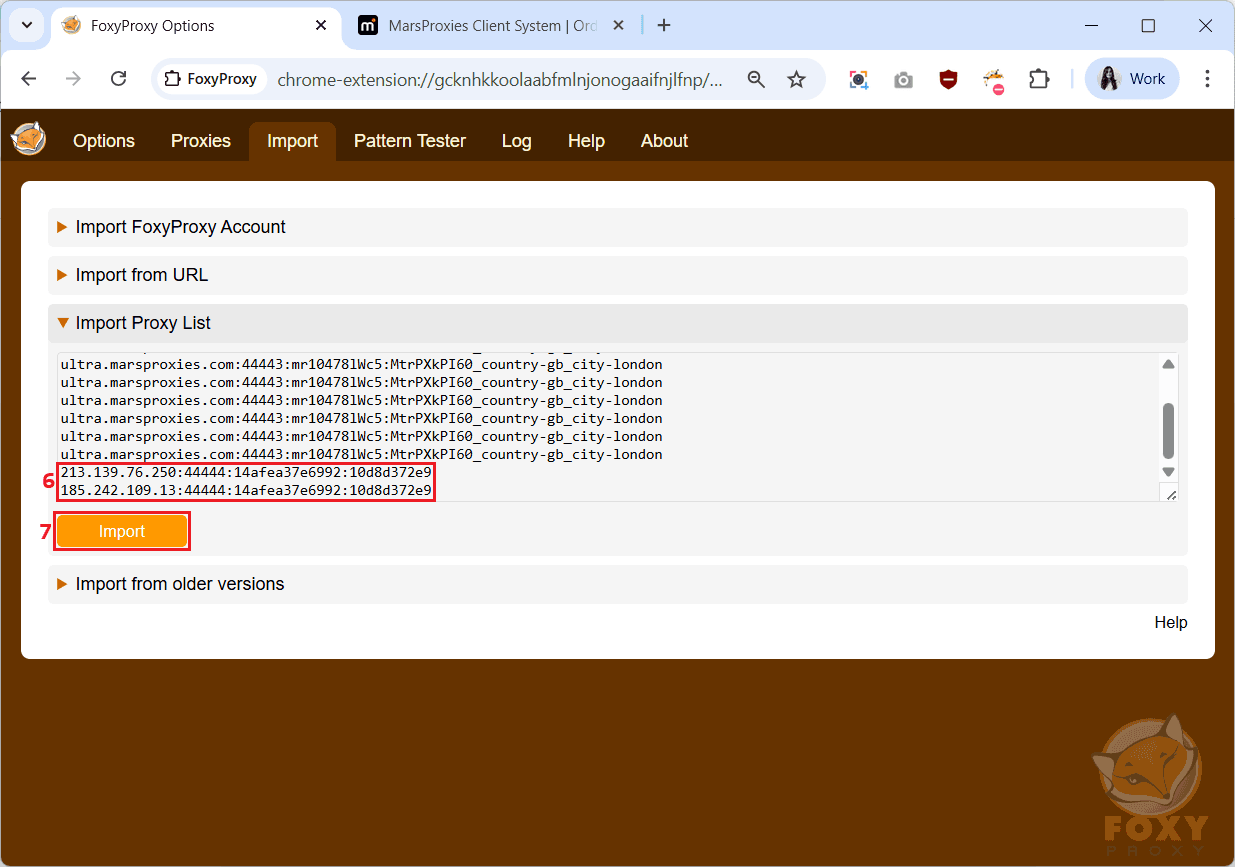
5. 将其粘贴到“Import Proxy List”字段 (6)中列表末尾,然后点击“Import”(7)。
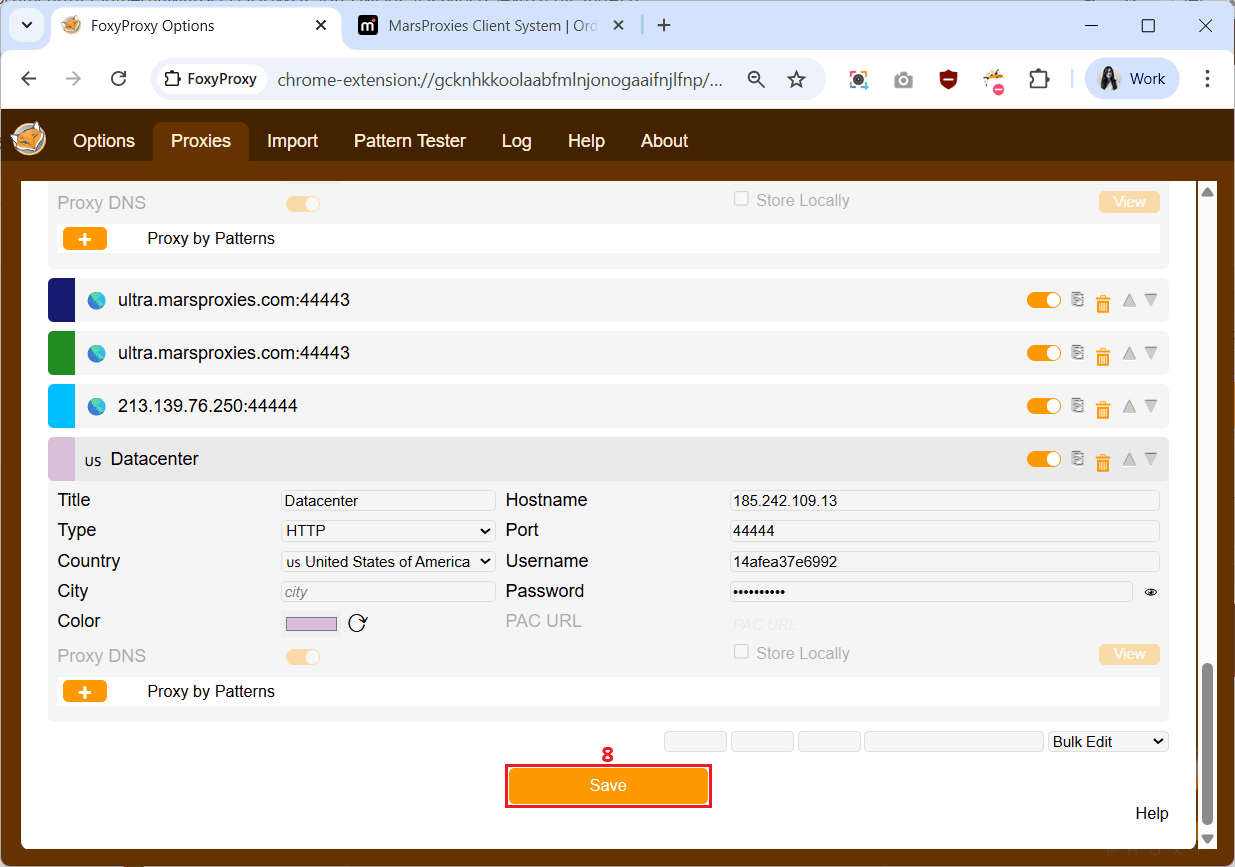
6. 此时您会看到所有已添加到 FoxyProxy 的住宅代理和数据中心代理列表,点击每一项可为其命名并设置位置,然后点击“保存”(8)按钮确认所有更改。
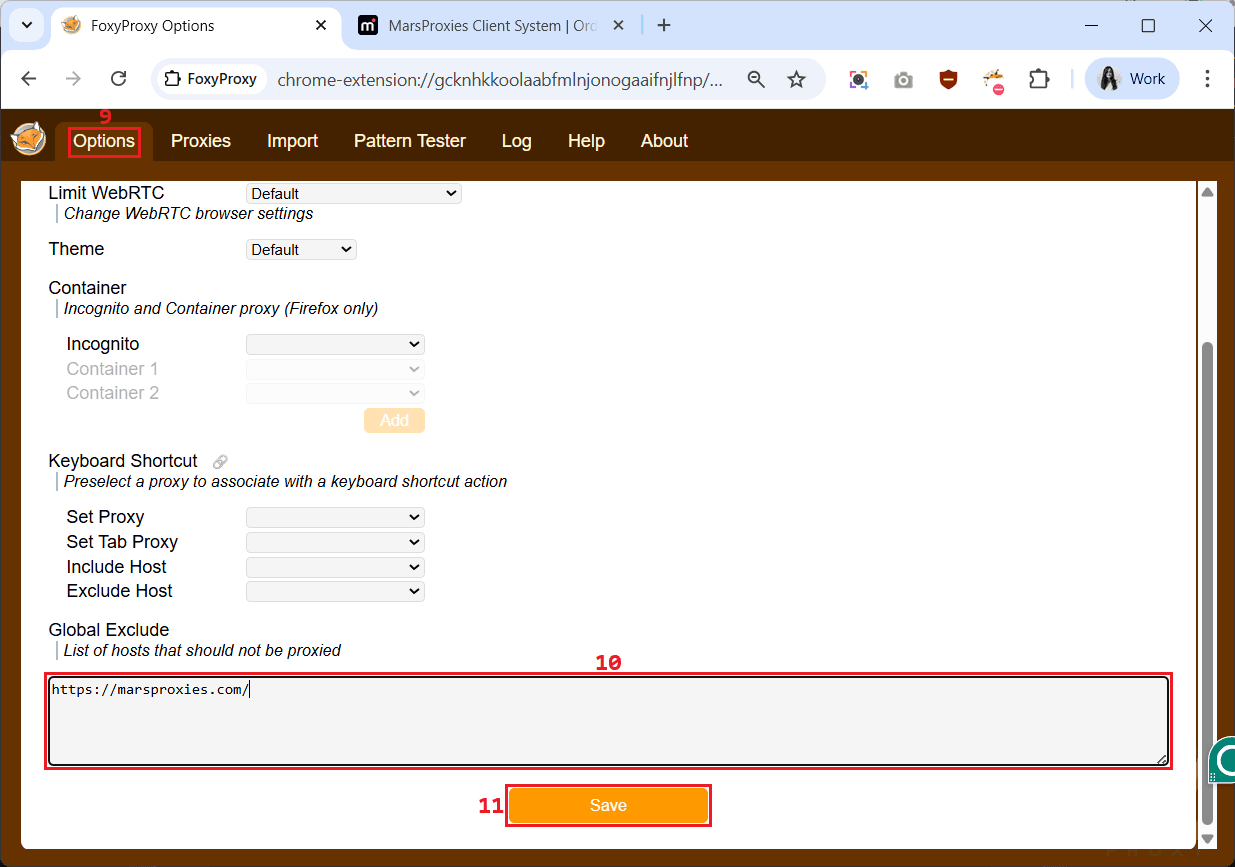
7. FoxyProxy 还支持在访问特定网址时跳过代理连接,进入“选项”(9),在“Global Exclude”(10)下方的空白字段中添加您想以原始 IP 访问的网址,然后点击“保存”(11)。
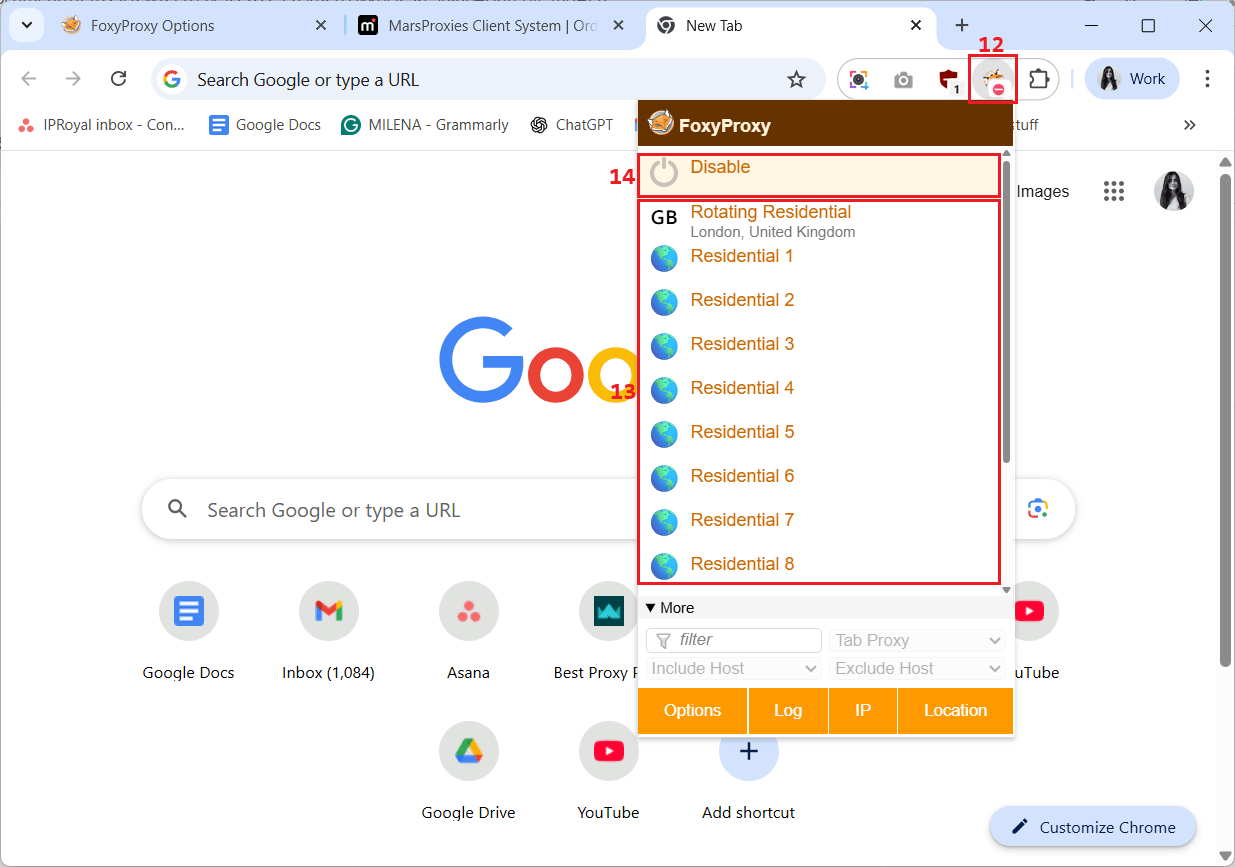
8. 添加好所需的所有代理后,点击FoxyProxy 图标 (12)即可快速访问它们,从中选择要使用的代理 (13),单击即可在代理之间切换,选择“Disable”(14)即可断开连接。
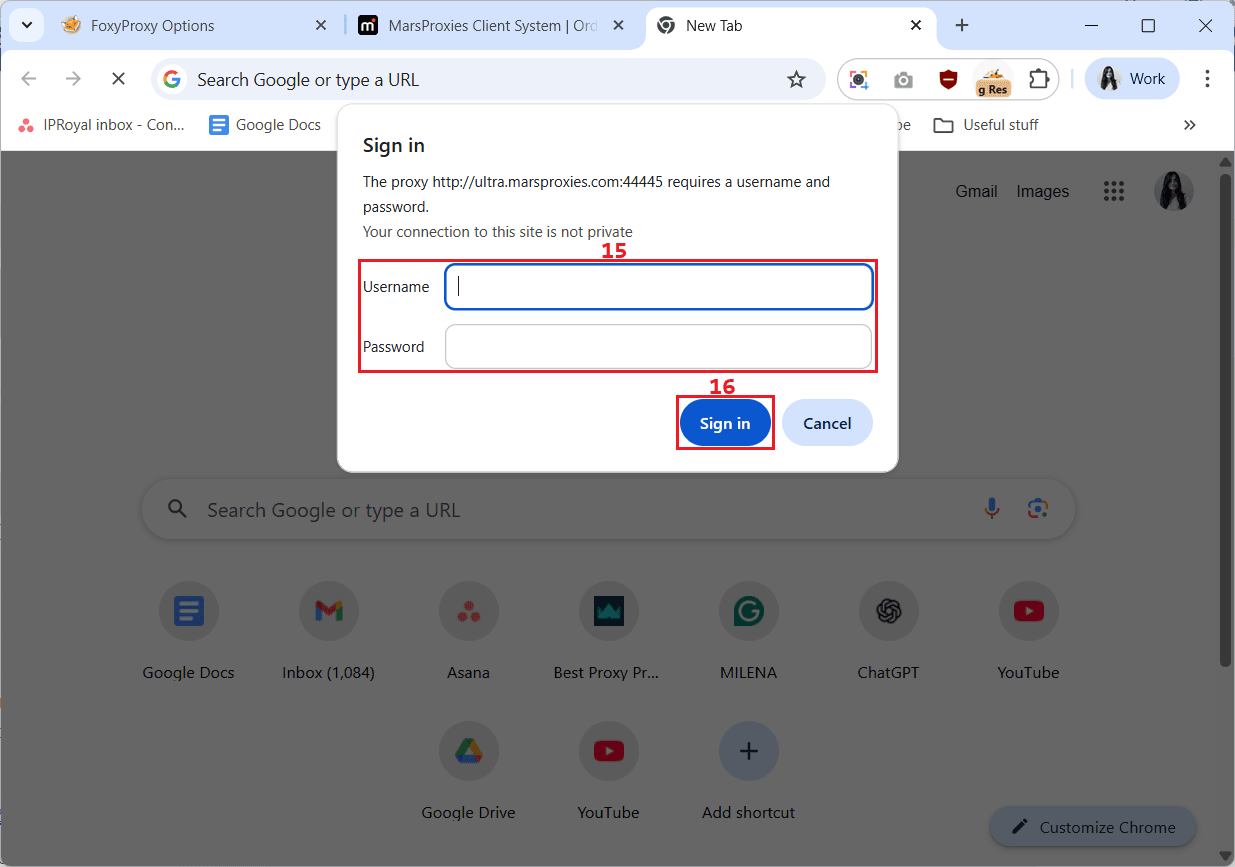
9. 连接代理后尝试打开网站,系统会弹出窗口要求输入代理用户名和密码,从 MarsProxies 控制台复制后粘贴到相应的字段 (15)中,点击“Sign in”(16)按钮,即可开始私密浏览。
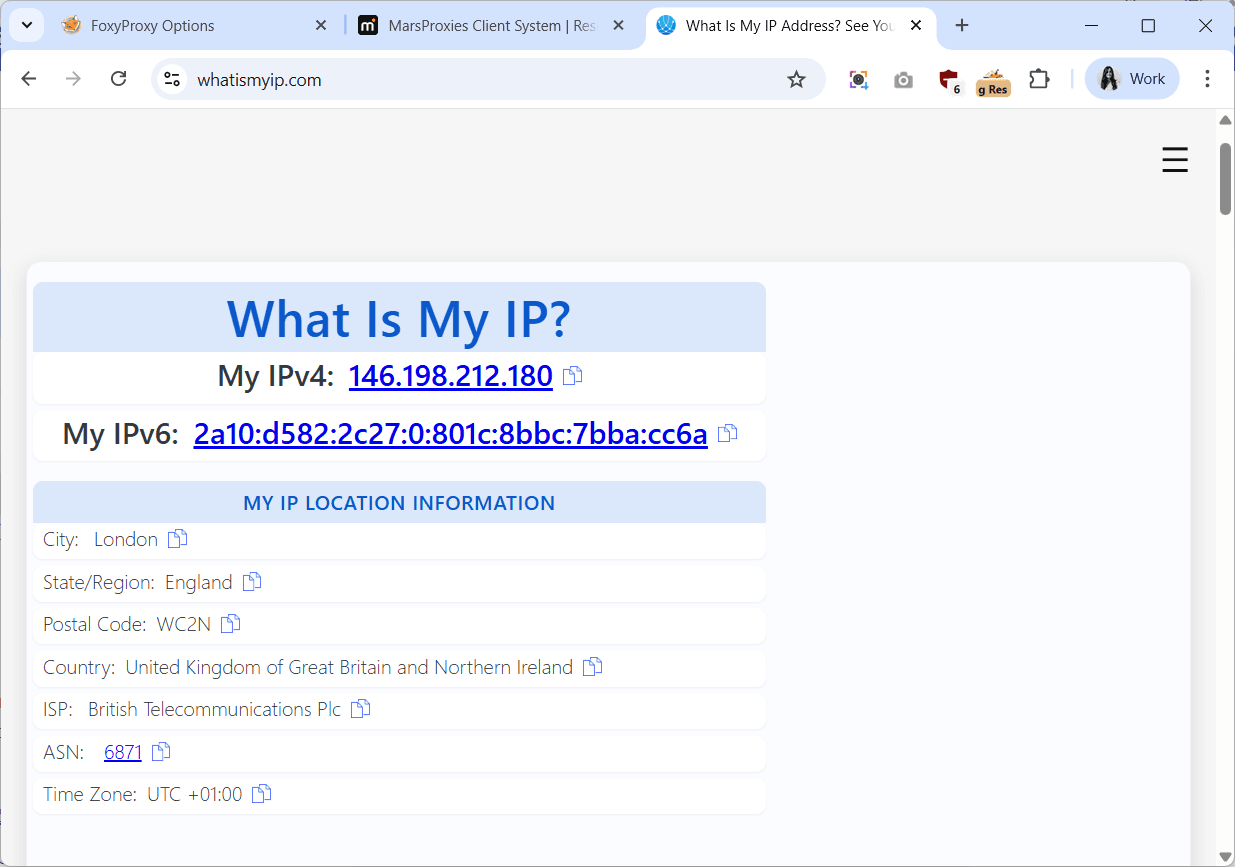
别忘了访问 IP 检测网站测试代理连接是否正常,通过 FoxyProxy 连接代理后访问WhatIsMyIP这样的网站,如果您的 IP 和所在地已发生变化,就可以放心使用了。
常见问题与解决方法
即使正确安装了 FoxyProxy 并配置好代理,您仍可能遇到一些问题,以下是常见问题的解决方法。
代理无法连接
请确认您在 FoxyProxy 中输入的 IP、端口、用户名和密码正确无误,并检查代理类型(HTTP、SOCKS5)是否与扩展中所选类型一致。
地区封锁
如果目标网站根据地理位置限制访问,可尝试切换到其他地区的住宅代理,在多个地区间轮换也有助于绕过此类封锁,访问网站前,建议先通过 IP 检测网站确认代理 IP 来自受支持的地区。
CAPTCHA 验证
当网站检测到同一 IP 反复发起请求时,常常会频繁出现 CAPTCHA 验证,因此请定期轮换代理,并正确设置请求头,使请求行为更接近真实用户的浏览器操作。
使用 FoxyProxy 的实用建议
除了正确配置代理之外,还有一些要点可以帮助您更充分地发挥 FoxyProxy Chrome 或 Firefox 扩展的作用,无论是用于个人浏览还是业务场景,以下建议都能让您获得流畅的使用体验。
使用住宅代理提升请求成功率
住宅代理使用真实用户的 IP,并在每次请求后自动轮换,因此能让您的请求行为更接近真实用户,被网站屏蔽或标记的概率也更低,非常适合用于网络数据抓取、访问受地区限制的内容或多账户任务。
为不同任务使用独立的配置文件
为数据抓取、测试或个人浏览分别创建不同的 FoxyProxy 配置文件,这样可以避免数据意外泄露,让工作流程保持整洁有序,并能在任务间快速切换,无需每次重新配置。
敏感使用场景下应避免使用免费代理
免费代理往往不稳定、速度慢且存在安全隐患,通常被过多用户同时共用,导致 IP 被封或触发 CAPTCHA 的概率更高,因此建议始终选择信誉良好的代理供应商提供的优质代理,尤其是在需要稳定性、隐私性或持续访问的任务中。
MarsProxies 是一家信誉良好的代理供应商,以亲民价格提供高质量代理,我们的代理可与 FoxyProxy、Proxy Helper或任何其他代理管理工具流畅配合使用,同时还提供免费的Google Chrome 扩展和Firefox 代理扩展,让您更轻松地管理代理。
结语
FoxyProxy 是一种免费的 Chrome 和 Firefox 扩展程序,可以让代理管理变得轻松简单,不过,您仍需搭配优质代理并正确配置,才能获得理想效果。
借助 MarsProxies 稳定的住宅代理、快速的数据中心代理,以及本文的分步指南,您可以让操作始终高效流畅。
加入MarsProxies Discord 频道,及时获取最新资讯和优惠信息,并从数千名活跃成员那里获取代理使用技巧。
FoxyProxy 会记录我的浏览活动吗?
根据 FoxyProxy 隐私政策,Chrome 和 Firefox 扩展均不会记录您的浏览活动,包括网址、内容或其他元数据,唯一记录的数据是流量消耗情况,以便合理分配服务器负载。
FoxyProxy 能自动轮换代理吗?
FoxyProxy 提供实用的 Pattern Tester 功能,可让您创建规则,根据特定 URL 自动切换代理。如果您使用的是代理供应商提供的轮换代理(例如 MarsProxies 住宅代理),由于这类代理自行完成轮换,FoxyProxy 会在每次请求时使用一个新的 IP。您也可以在 FoxyProxy 中创建多个代理配置文件,并在需要时手动切换。
FoxyProxy 与 VPN 有什么区别?
VPN(虚拟专用网络)是一种将您的流量通过其自有远程服务器转发、并对数据进行加密以保护隐私的服务。FoxyProxy 则是一款 Chrome 和 Firefox 扩展程序,用于管理第三方代理服务器,将您的流量通过该代理的 IP 转发,但不进行加密。
FoxyProxy 会拖慢浏览速度吗?
FoxyProxy 本身基本不会影响您的网速,但如果使用免费或低质量代理,您可能会感到浏览速度变慢。因此,请务必搭配 MarsProxies 等信誉良好的代理供应商提供的高性能代理使用,以确保连接流畅、运行不中断。