Chrome 是使用最为广泛的网络浏览器之一,全球有数十亿人在日常生活中使用 Google Chrome。无论是浏览新闻资讯、网购商品,还是观看流媒体或玩游戏,这款浏览器都已随处可见。
这在很大程度上得益于它便捷的功能和友好的使用体验。其中一项功能便是根据您的实际位置个性化展示内容,帮助 Google 为您提供更贴合需求的搜索结果和推荐内容。
虽然这项功能很实用,但无论出于工作、研究还是隐私方面的考虑,控制您所分享的位置数据在某些情况下都十分重要。掌握如何在 Google Chrome 中更改位置信息,可以为您打开更多在线可能性,例如访问受限网站、提升自动化效率等。
本文将介绍如何在常见设备上启用定位设置,提供多种实现方法,并解决可能遇到的问题。
如何在 Chrome 中启用或禁用定位
Google Chrome 可以利用您的位置信息提供基于地理位置的功能,例如路线导航和更精准的搜索结果。开启或关闭该浏览器的定位追踪功能只需几个步骤,具体流程会因设备不同而略有差异。
通过开启或关闭此功能,您可以决定网站是否能够访问您的位置数据。
桌面端
1. 在电脑上启动 Google Chrome 应用,点击右上角的三点图标(1)。
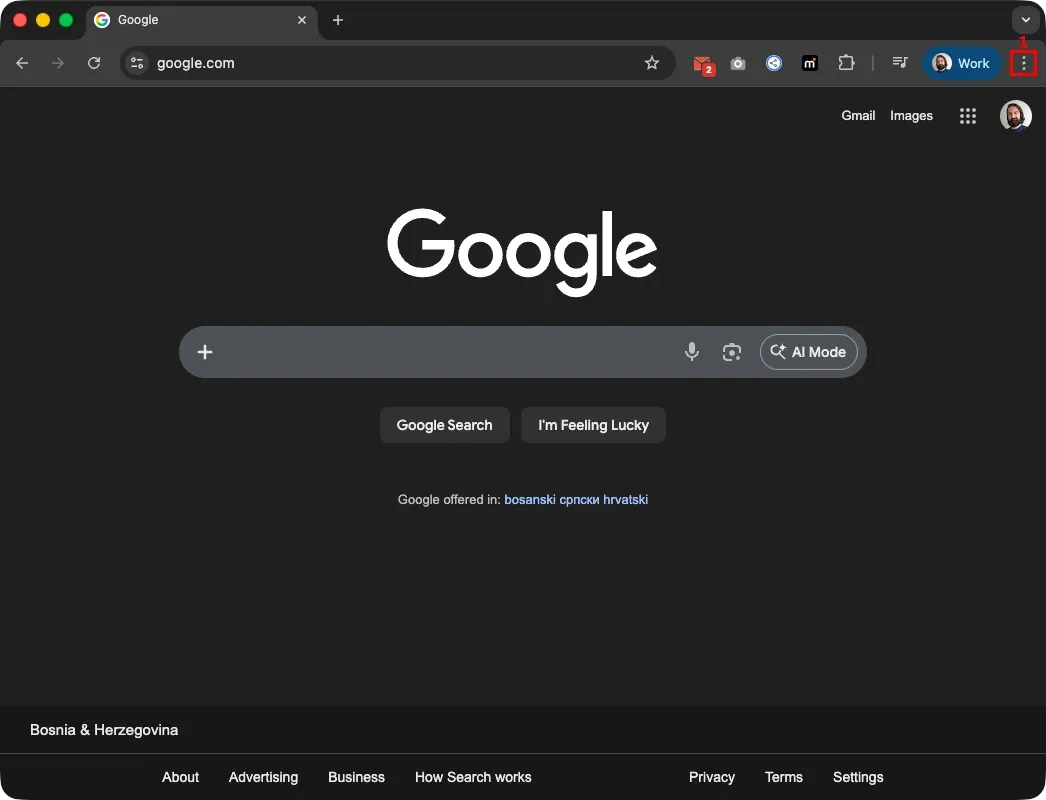
2. 在下拉菜单底部附近点击“设置”(2)。
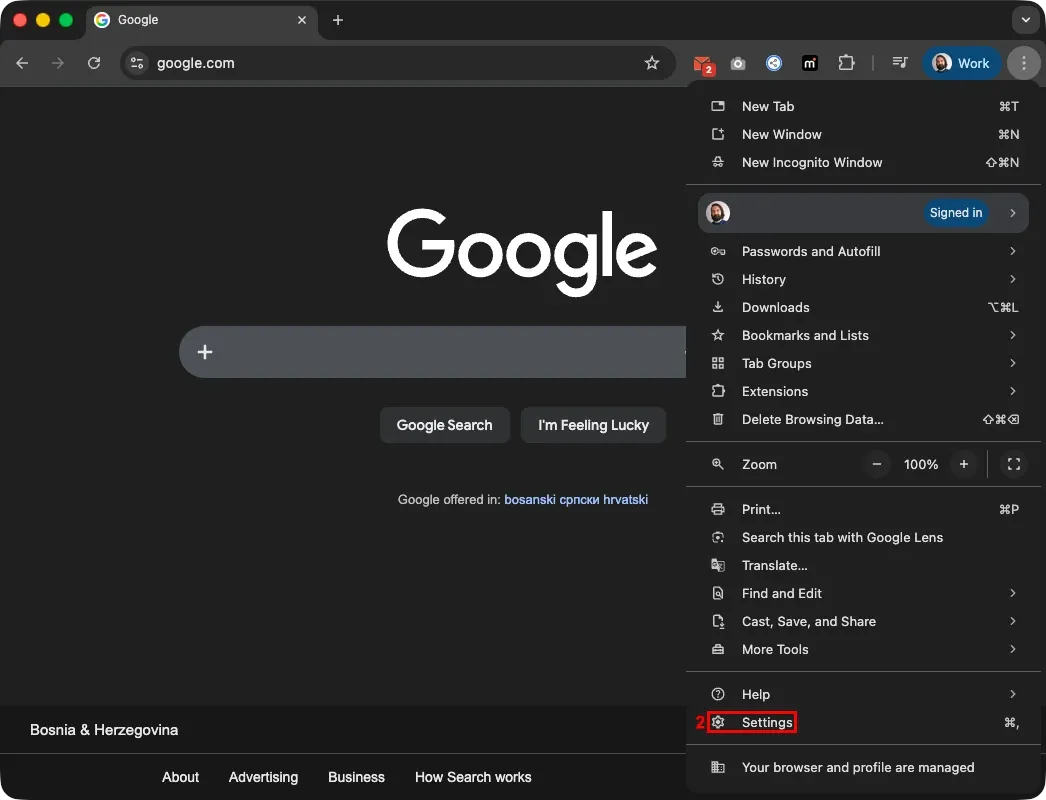
3. 新打开的标签页左侧会出现一个面板,在此选择“隐私和安全”(3)。
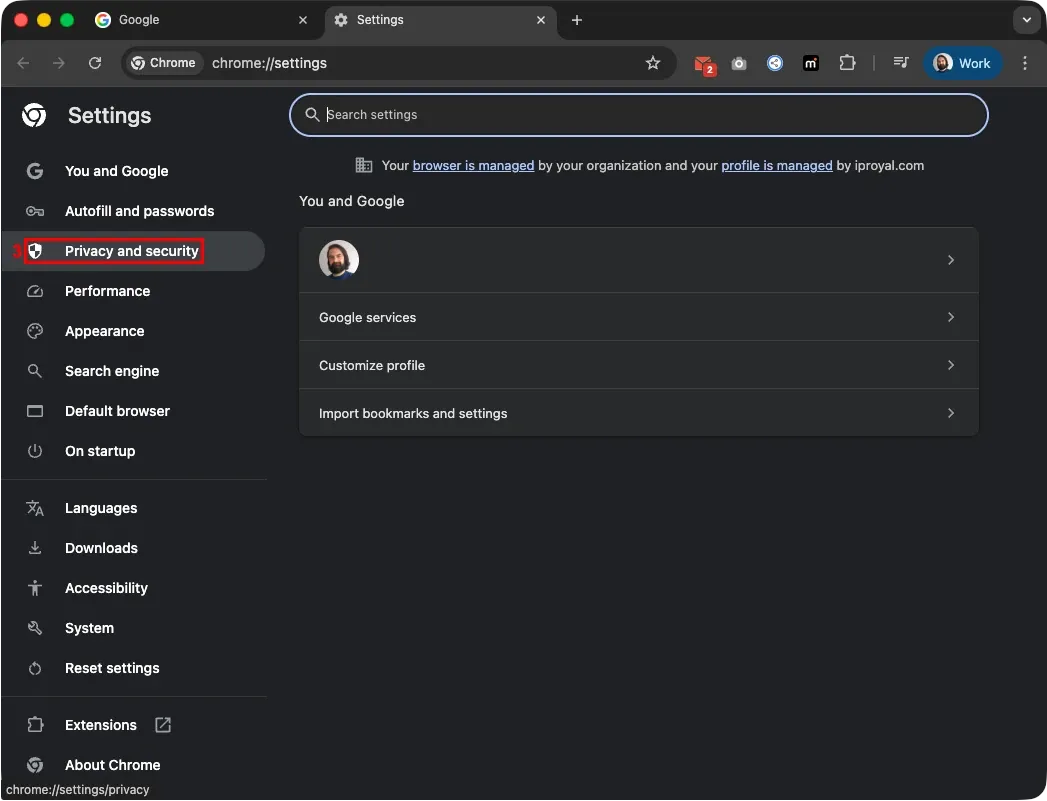
4. 向下滚动并点击“网站设置”(4)。
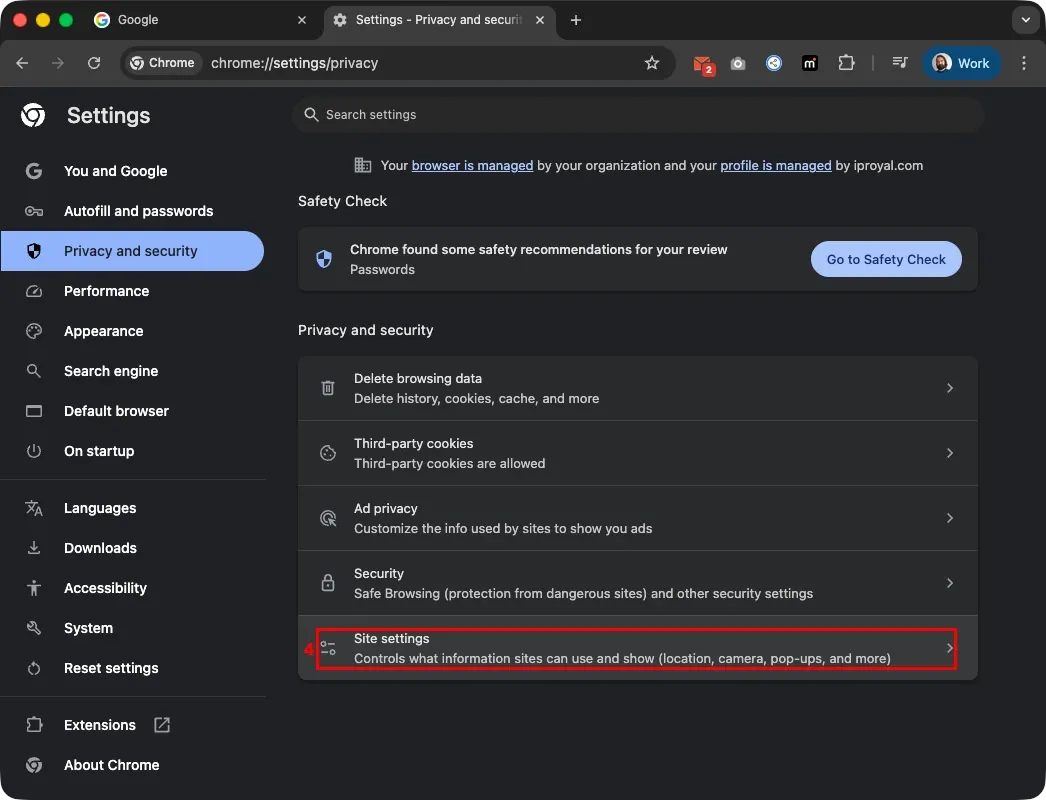
5. 在“权限”区域下选择“位置”(5)。
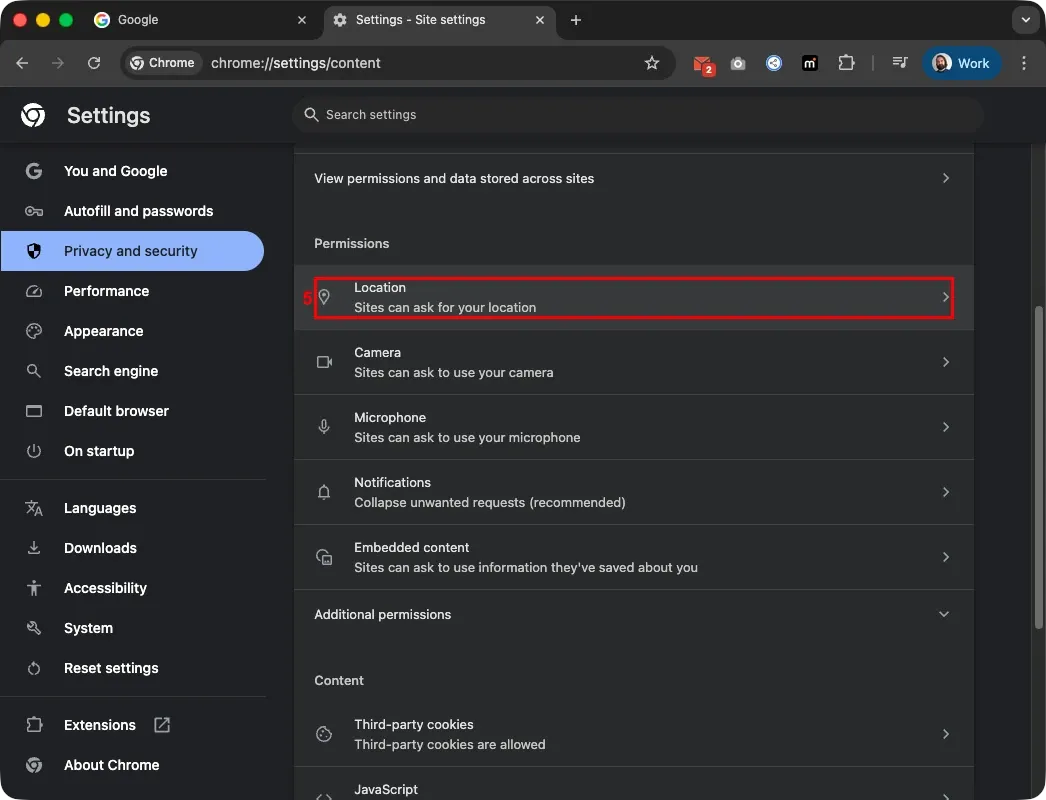
6. 在新出现的部分中,勾选“网站可以请求您的位置信息”选项对应的圆圈,这样您就可以与网站共享位置数据。
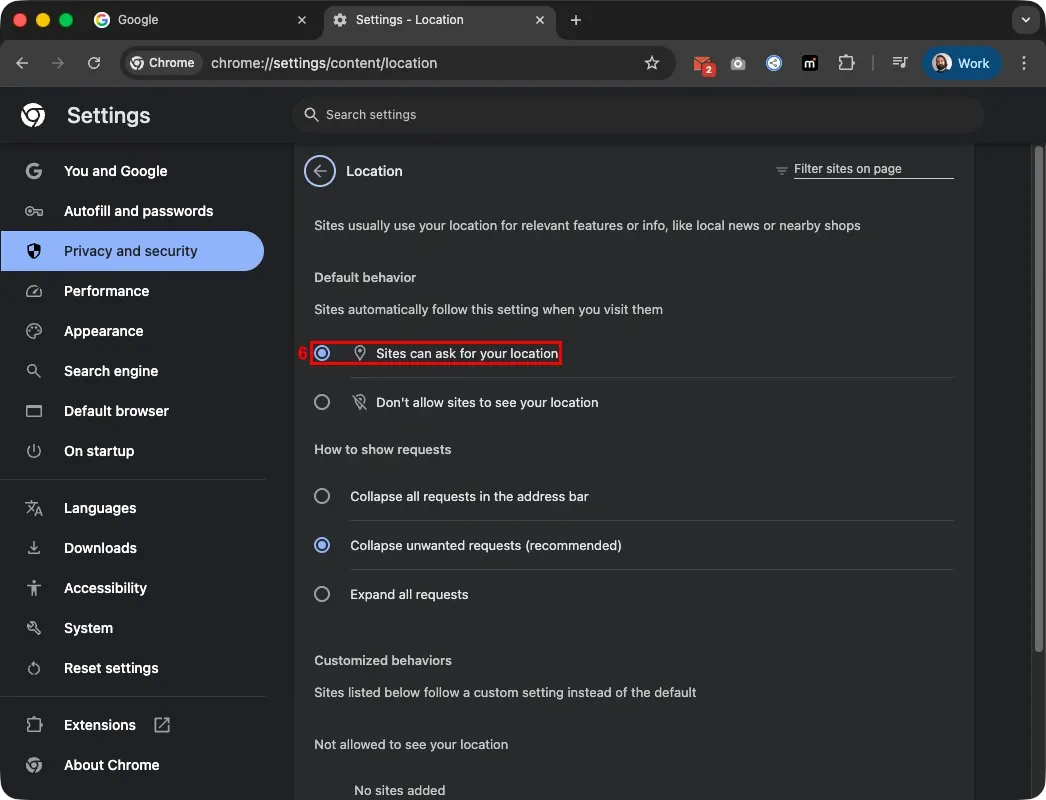
7. 您也可以选择“不允许网站查看您的位置信息”来禁用位置权限。
Android 端
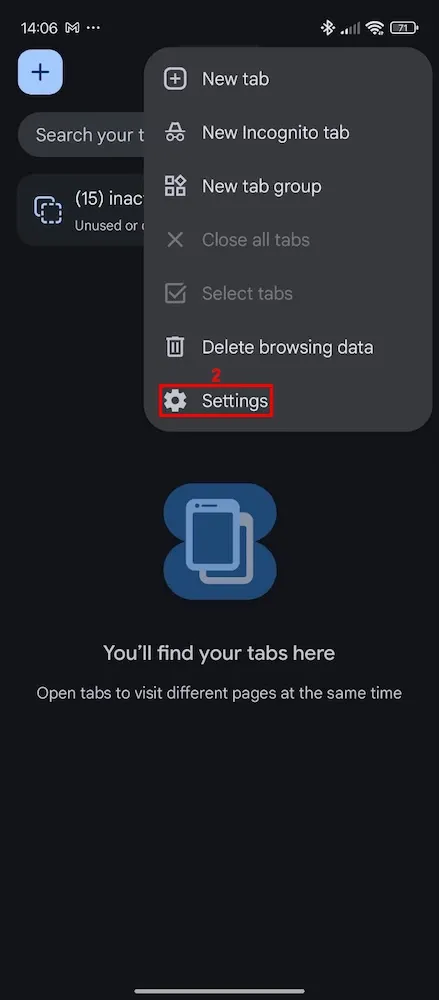
1. 在您的 Android 设备上打开 Google Chrome 应用,点击右上角的三点菜单图标(1)。
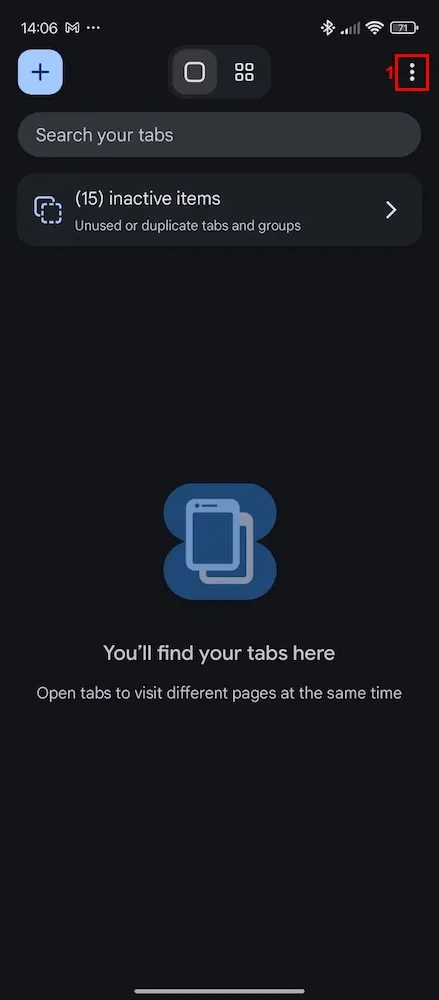
2. 在新弹出的下拉菜单中,进入“设置”(2)。
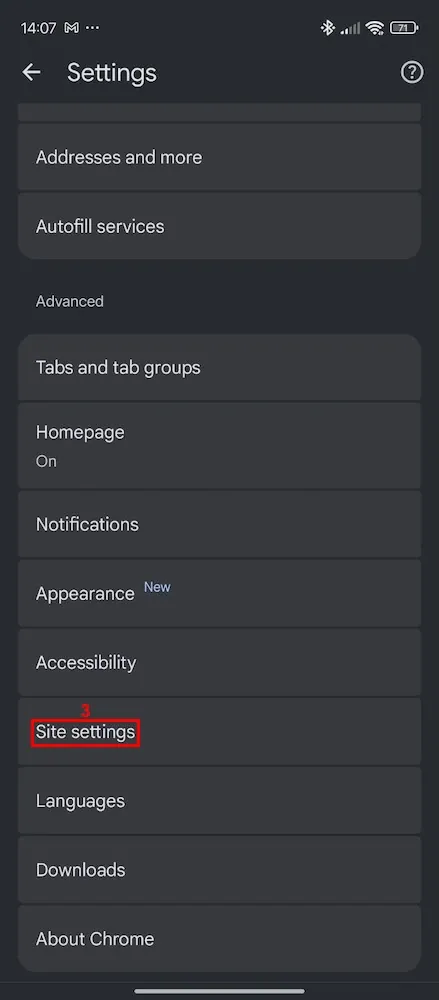
3. 接下来,前往“高级”部分下的“网站设置”(3)。
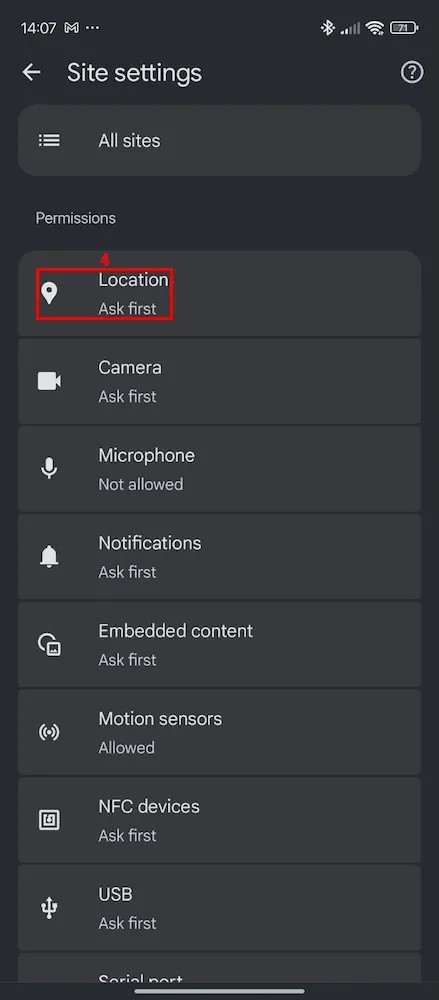
4. 现在,找到并选择“位置”(4)选项。
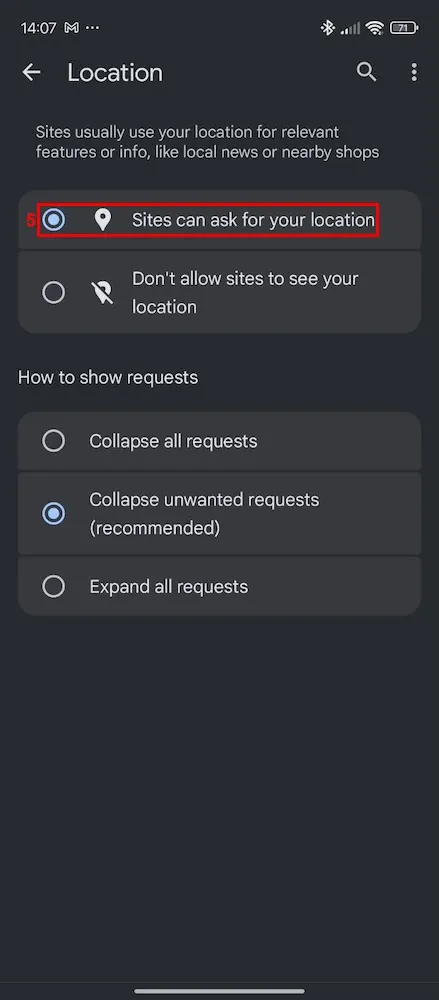
5. 勾选“网站可以请求您的位置信息”(5)选项对应的圆圈。
使用Android 代理应用也有助于管理您的位置数据。
iPhone(iOS)端
1. 在主屏幕上找到并打开 iPhone 的“设置”(1)应用。
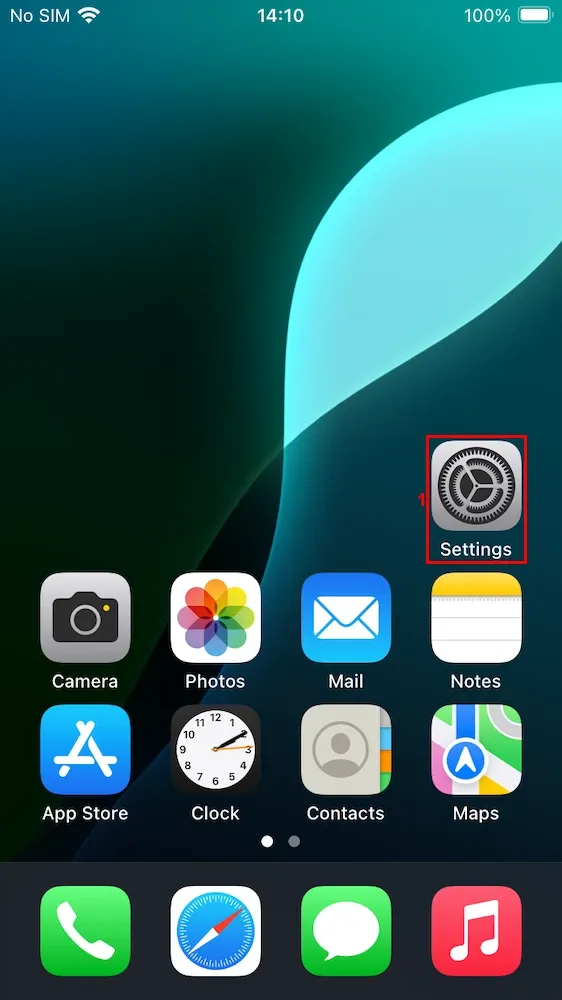
2. 向下滚动找到“隐私与安全性”(2)并点击。
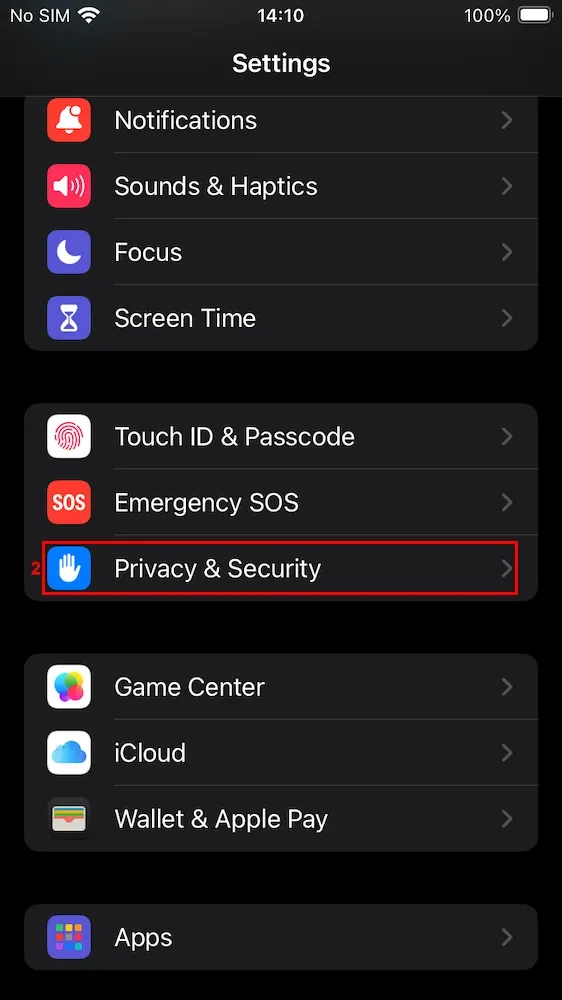
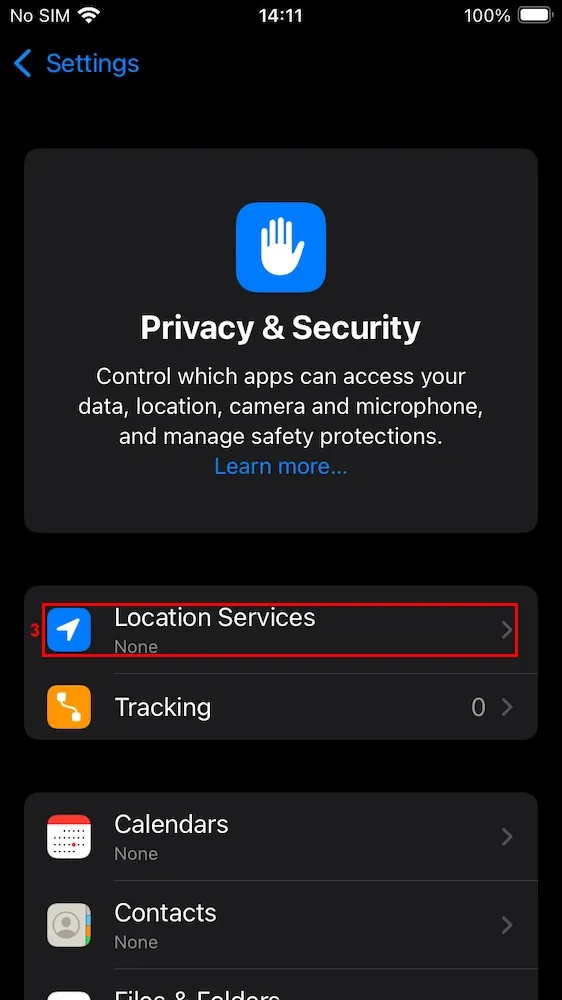
3. 点击“定位服务”(3)以开启或关闭该功能。
您还可以使用iOS 代理应用为您的在线浏览设置自定义位置。
如何更改 Chrome 中的位置:3 种方法
了解了如何启用和禁用设备的定位设置后,接下来看看如何在 Chrome 中更改您的位置。
更改 Google Chrome 中的位置能带来诸多好处,从提升隐私保护、获得更准确的研究结果,到减少定向广告的干扰。如果您不在 Google Chrome 中共享位置信息,部分网站将无法判断该向您展示哪些内容。
以下是三种使用自定义位置的方法。
使用 Chrome DevTools
- 点击浏览器右上角的三点图标。
- 进入“更多工具”,然后选择“开发者工具”。
- 按下 Ctrl+Shift+P(Windows)或 Command+Shift+P(macOS),然后输入“Sensors”。
- 接着,点击“Location”旁边的下拉菜单。在这里,您可以选择任意预设位置,也可以设置完全自定义的位置。
- 用户还可以通过选择“管理”来添加自定义位置。
- 选择已有选项,或点击“Add location”按钮添加新位置。
使用 MarsProxies Chrome 扩展程序
- 将MarsProxies Chrome 扩展程序添加到您的浏览器中。
- 完成后,点击浏览器窗口右上角的“扩展程序”图标。
- 找到 MarsProxies 扩展程序,点击其旁边的图钉图标。
- 在 MarsProxies 控制台中配置您的代理,并复制您的凭据。
- 在扩展程序中,点击“添加新代理”。
- 为您的代理命名,并将凭据粘贴到任意一个剩余字段中,扩展程序会自动分配到对应位置。
- 点击“保存”。
- 返回 Chrome,点击扩展程序图标,然后点击已保存的代理配置旁的“连接”按钮即可开始使用。
使用 VPN
- 下载并安装您所需的 VPN 应用。
- 启动 VPN 应用并登录。
- 然后,选择您想要的国家或城市的服务器并连接。
- 最后,打开 Google Chrome,照常浏览即可。
部分 VPN 也提供浏览器扩展程序形式。如果您使用的是此类扩展程序,其配置步骤与使用代理扩展程序基本相同。
为帮助您选择最适合自身需求的方法,下面提供一份简要对比表供您参考。
复杂程度
适合高级用户
适合中级用户
适合新手用户
控制程度
可实现更精细的位置控制
提供数量适中的可调节控制设置
根据提供商不同,位置选项可能有限
隐私保护
无法提供额外的隐私保护
可提供不错的匿名保护效果
通过加密技术提供较强的隐私保护
性能表现
对性能无影响
对网速影响较小甚至可忽略不计
加密技术可能会影响性能表现
为什么 Chrome 定位设置可能不生效
调整 Google Chrome 设置时,结果未必总能如预期那样。也就是说,作为用户,您可能仍会遇到目标网站被屏蔽、或定向广告持续出现等问题。以下是几种可能导致定位设置更改不生效的情况:
- 浏览器层面屏蔽了定位
浏览器数据损坏、扩展程序不兼容或浏览器版本过旧,都可能导致新设置无法生效。一旦出现此类情况,程序便无法完成在线浏览时应用所选位置所需的必要检查。Google Chrome 中代理和防火墙设置不正确也是已知的问题原因。
- 操作系统层面的权限限制
在学校或公司环境中,管理员有时会锁定这些设置。这意味着系统层面正在下发指令,阻止新的位置更改生效。换句话说,管理员可以通过系统级指令禁止用户访问特定网站。
- VPN 冲突
设置异常也可能是由 VPN 软件冲突引起的。在这种情况下,当 Google Chrome 尝试使用 GPS 或 Wi-Fi 位置数据,而 VPN 又在后台运行以隐藏您的 IP 时,就会出现问题。这种不一致正是导致网站检测到您真实位置的原因。
如何修复定位问题
想要修复设备上的定位问题?以下是我们整理的一些实用建议:
- 清除缓存
清除 Google Chrome 缓存可以解决许多定位问题。在某些情况下,损坏的缓存文件会导致网站无法正确识别位置。要解决此问题,只需点击三点菜单图标,选择“更多工具”,再选择“清除浏览数据”,并设置您希望删除的时间范围。
- 重置权限
确保浏览器和系统的权限设置均正确配置,是避免定位问题的关键因素之一。
要重置这些权限,请前往 Google Chrome 设置中的“隐私和安全”标签页,然后进入“网站设置”,再进入“位置”。在这里,您会看到一份网站列表,可以手动管理每个网站的权限。
- 启用设备定位服务
设备上的定位设置被禁用,可能会给您的应用和服务带来一系列问题。要解决这些问题,需确保设备层面的定位服务已启用。
在电脑端的 Chrome 中,可在以下路径找到该设置:“隐私和安全” >“网站设置” >“位置”,在此需要开启“网站可以请求您的位置信息”选项,然后再启用“精确位置”。
在 Android 设备上,只需在“设置”区域中启用“位置”选项即可。
为什么我在 Google Chrome 上的位置不准确?
每当您在 Google 上进行搜索时,Google 都会估算您所在的大致区域。Google 通过多种数据来推算您设备的真实位置,例如您的 IP 地址、当前所连接的网络、历史活动记录等。
不过,这些信号并非始终100%精确:例如,ISP 可能会将 IP 路由到另一座城市,或者您设备内的权限设置受到限制。这可能导致数据不准确或过时,从而使 Google 判断出错误的位置。
Chrome 能追踪我的精确位置吗?
可以。只要您授予必要的权限并提供准确的数据,Google Chrome 就能够追踪您的精确位置。
我应该允许 Chrome 访问位置信息吗?
这更多取决于个人的隐私偏好。一方面,允许访问位置信息能带来便利,例如让您更方便地使用地图、天气等服务,也更容易找到附近的商家。但另一方面,这也会导致定向广告以及网站对位置的追踪,可能影响您的隐私和网络安全。
最终,需要在便利与隐私之间权衡取舍,同时请记住,您也可以手动设置具体共享多少位置数据。
无痕模式会隐藏位置信息吗?
不会,无痕模式并不会对 Google 隐藏您的位置信息,它只是防止浏览器保存 Cookie 和浏览记录。