
'%3e%3cmask%20id='mask1_11961_3819'%20style='mask-type:luminance'%20maskUnits='userSpaceOnUse'%20x='2'%20y='2'%20width='20'%20height='20'%3e%3cpath%20fill-rule='evenodd'%20clip-rule='evenodd'%20d='M2%202.1792H22V21.8088H2V2.1792Z'%20fill='white'/%3e%3c/mask%3e%3cg%20mask='url(%23mask1_11961_3819)'%3e%3c/g%3e%3cg%20clip-path='url(%23clip0_11961_3819)'%3e%3cpath%20d='M21.6%2012.4063C21.6%2011.6972%2021.5364%2011.0154%2021.4182%2010.3608H12V14.2336H17.3818C17.1455%2015.479%2016.4364%2016.5336%2015.3727%2017.2427V19.7608H18.6182C20.5091%2018.0154%2021.6%2015.4517%2021.6%2012.4063Z'%20fill='%23F05929'/%3e%3cpath%20d='M12%2022.1793C14.7%2022.1793%2016.9637%2021.2884%2018.6182%2019.7611L15.3728%2017.2429C14.4818%2017.8429%2013.3455%2018.2066%2012%2018.2066C9.40003%2018.2066%207.19094%2016.452%206.40003%2014.0884H3.07275V16.6702C4.71821%2019.9338%208.09094%2022.1793%2012%2022.1793Z'%20fill='%2334A853'/%3e%3cpath%20d='M6.4%2014.0791C6.2%2013.4791%206.08182%2012.8427%206.08182%2012.1791C6.08182%2011.5154%206.2%2010.8791%206.4%2010.2791V7.69727H3.07273C2.39091%209.04272%202%2010.5609%202%2012.1791C2%2013.7973%202.39091%2015.3154%203.07273%2016.6609L5.66364%2014.6427L6.4%2014.0791Z'%20fill='%23FBBC05'/%3e%3cpath%20d='M12%206.16102C13.4728%206.16102%2014.7818%206.67011%2015.8273%207.65193L18.6909%204.78829C16.9546%203.17011%2014.7%202.1792%2012%202.1792C8.09094%202.1792%204.71821%204.42465%203.07275%207.69738L6.40003%2010.2792C7.19094%207.91556%209.40003%206.16102%2012%206.16102Z'%20fill='%23EA4335'/%3e%3c/g%3e%3c/g%3e%3cdefs%3e%3cclipPath%20id='clip0_11961_3819'%3e%3crect%20width='20'%20height='20'%20fill='white'%20transform='translate(2%202.1792)'/%3e%3c/clipPath%3e%3c/defs%3e%3c/svg%3e) 使用 Google 账号注册
使用 Google 账号注册众所周知,代理服务器在保护在线隐私方面发挥着重要作用,在代理用户(或客户端)与互联网之间充当中介角色,通过隐藏客户端的 IP 地址,让网站极难追踪用户的活动与位置。
将网络流量通过代理服务器转发,即可匿名浏览网页,使敏感数据免受监视和威胁,为您的上网体验提供更安全、更私密的额外保障。
SessionBox 是什么?
与许多其他反检测浏览器一样,SessionBox One支持管理多个浏览器配置文件,是一种专为 Windows 和 macOS 打造、功能齐全且高度可定制的反检测浏览器。
不过 SessionBox 还有一项独特之处:它可以与所有主流浏览器搭配使用。也就是说,您可以创建配置文件,并在任意浏览器中使用它们。每个配置文件都拥有独立的浏览器指纹、代理、缓存和 Cookie,以避免相互关联。
SessionBox 如何工作?
对于初次接触多账号管理的用户来说,SessionBox 的命名可能有点令人困惑,因此有必要先说明清楚。SessionBox One 是产品名称,由 Workstation(内置配置文件创建与代理设置核心应用的独立浏览器)以及各类浏览器扩展组成。
SessionBox 扩展支持所有主流浏览器。根据其官方知识库,您可以在 Workstation、Google Chrome、Mozilla Firefox、Brave 和 Microsoft Edge 中使用您的配置文件,无论选择哪种浏览器,配置文件创建和代理集成流程都完全相同。
创建配置文件并集成 SessionBox 代理,首先需要选择配置文件类型:
- 本地
- 云端
- 临时
本地配置文件存储在您的设备上,供本机使用。云端配置文件存储在线上并可共享,适合需要在不同设备间共享多个账号的团队使用。临时配置文件则不会被存储,一旦关闭应用或 Workstation 中的临时标签页,就会被删除。
云端配置文件的支持尤其值得关注,因为它带来了近乎无限的可能性:一名 SessionBox 用户可以担任配置文件和代理管理员,为数量不限的其他用户设置并共享配置文件。这些用户只需在任意受支持的浏览器中使用 SessionBox 扩展,无需担心额外的代理设置或浏览器指纹配置。
SessionBox 价格
入门级“Hobby”方案售价 12.99 美元/月,提供不限数量的本地和临时配置文件、10 个云端配置文件、配置文件共享及单个配置文件的代理设置。“Professional”方案售价 59.99 美元/月,包含 2 个席位、不限数量的配置文件、共享空间、批量代理管理、指纹保护、Cookie 导入、自动化功能及 API 访问权限。“Teams”方案售价 99.99 美元/月,在“Professional”所有功能基础上提供 5 个席位。
如何在 SessionBox Workstation 中设置代理
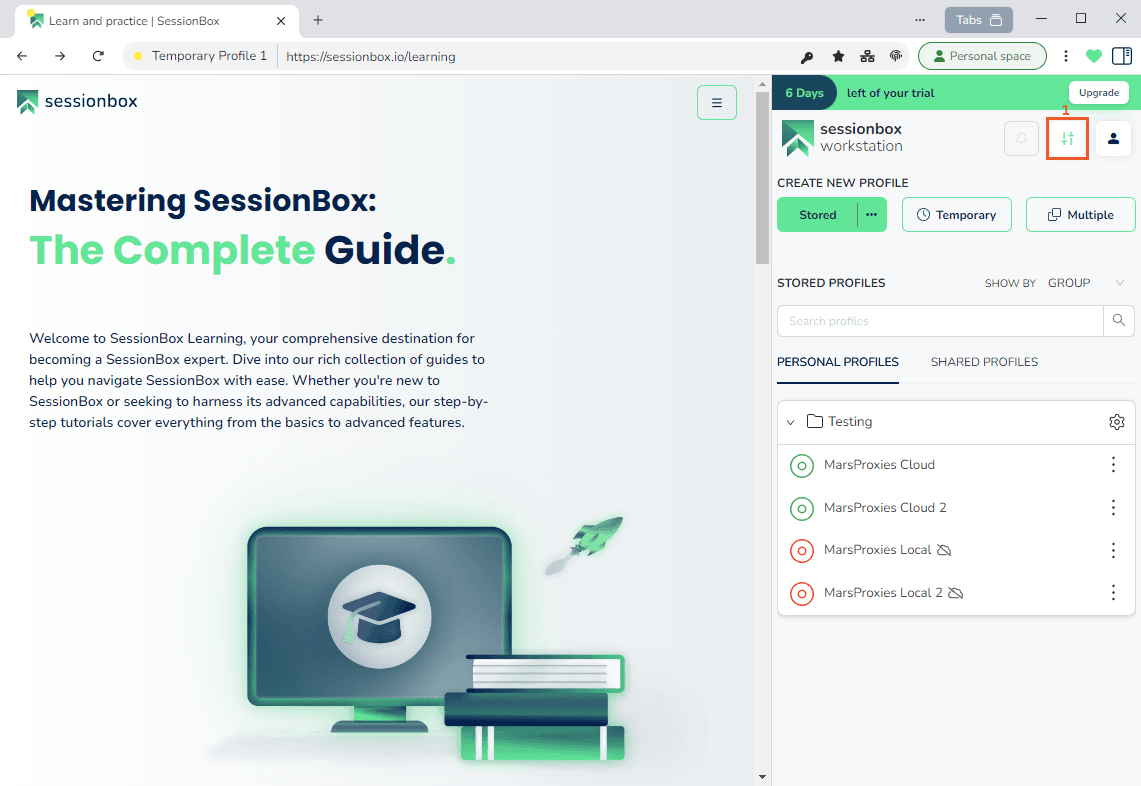
假设您已经创建好配置文件,要进入代理管理器,请点击 SessionBox One 中的设置 (1)图标。
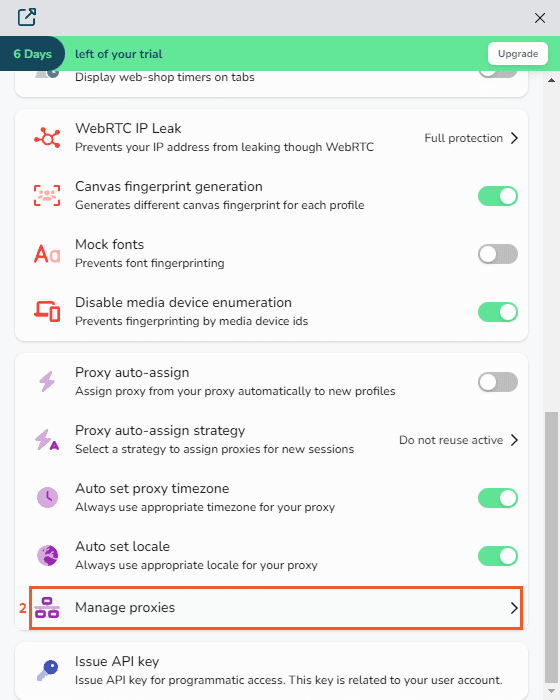
向下滚动并点击管理代理 (2)。
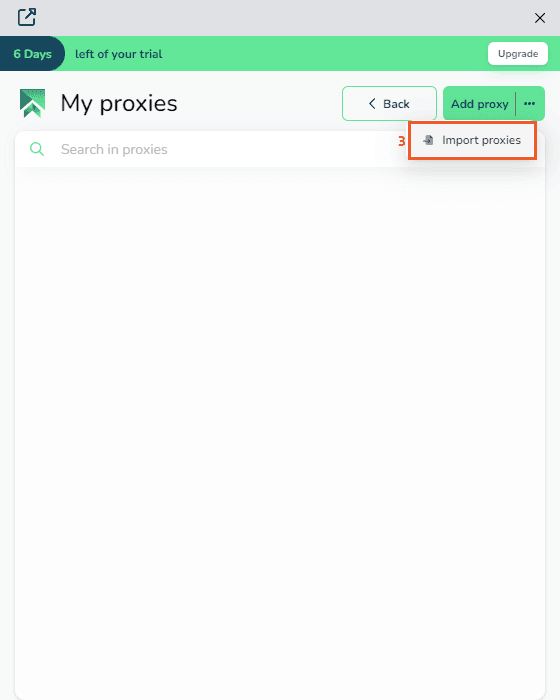
点击添加代理按钮可添加单个代理;您也可以点击旁边的三点图标,使用导入代理 (3)功能一次性添加多个代理。
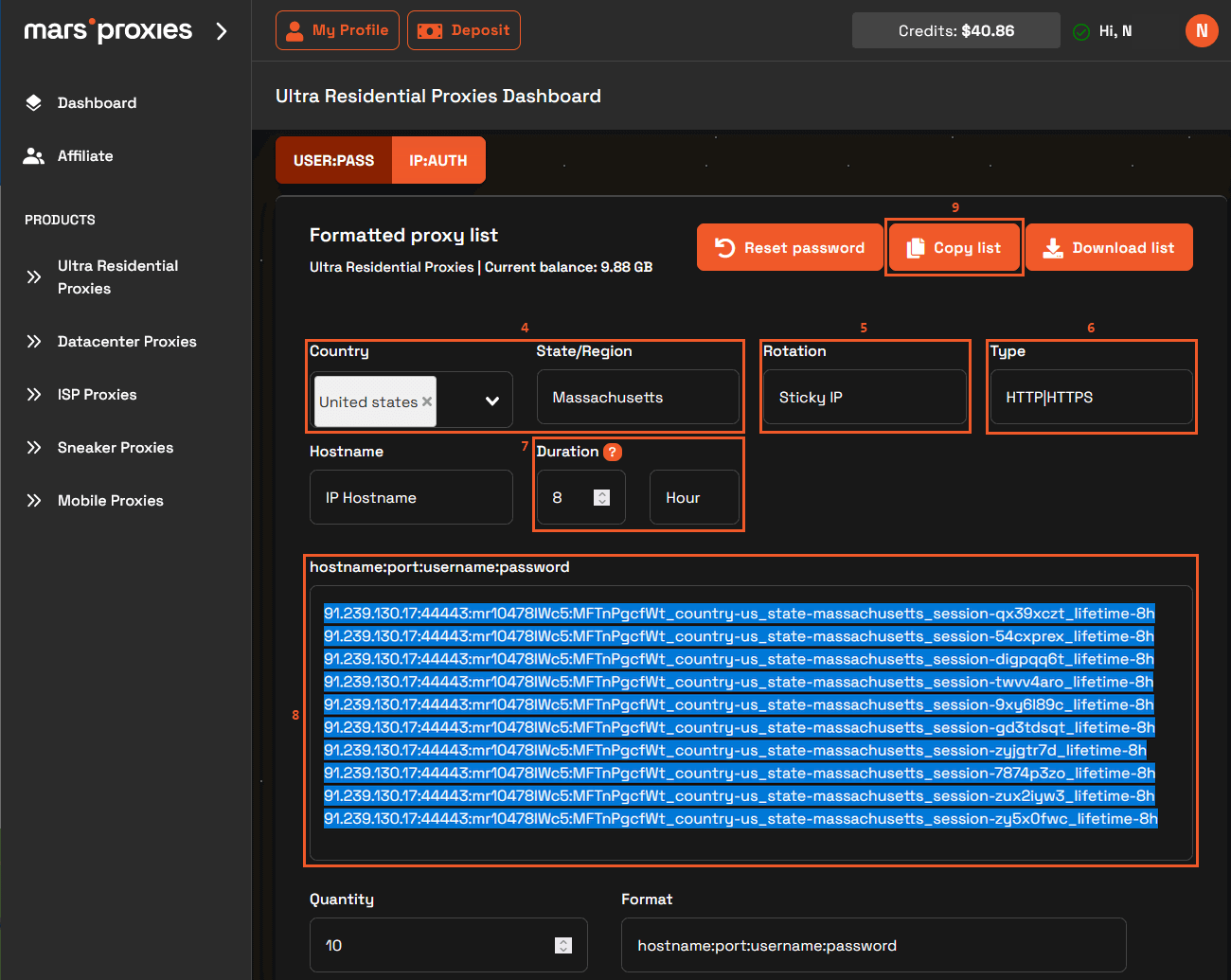
请从 MarsProxies 控制台获取您的账号凭证。我们将使用 Ultra 住宅代理,来自美国马萨诸塞州 (4),采用黏性会话 (5)、SOCKS5 协议,且会话时长为 8 小时 (7)。完成配置后,凭证列表 (8)您的住宅代理将会更新。全选后点击复制列表 (9)按钮,即可复制到剪贴板。
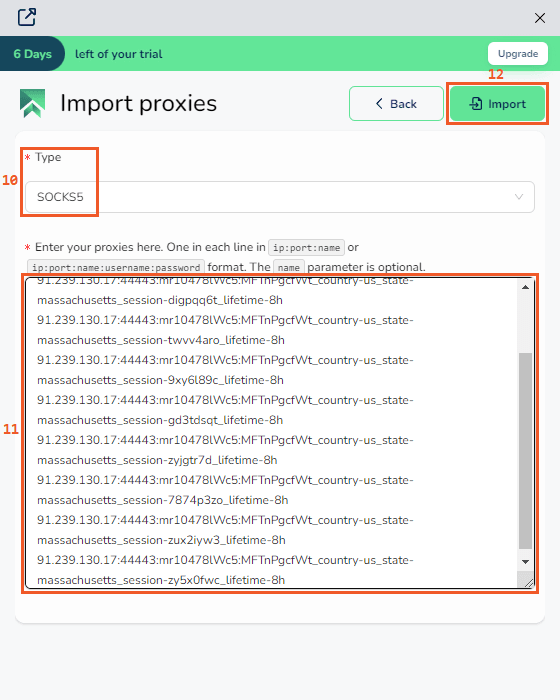
返回 SessionBox,选择合适的代理协议 (10),将代理粘贴到文本框 (11)中,然后点击导入 (12)按钮。
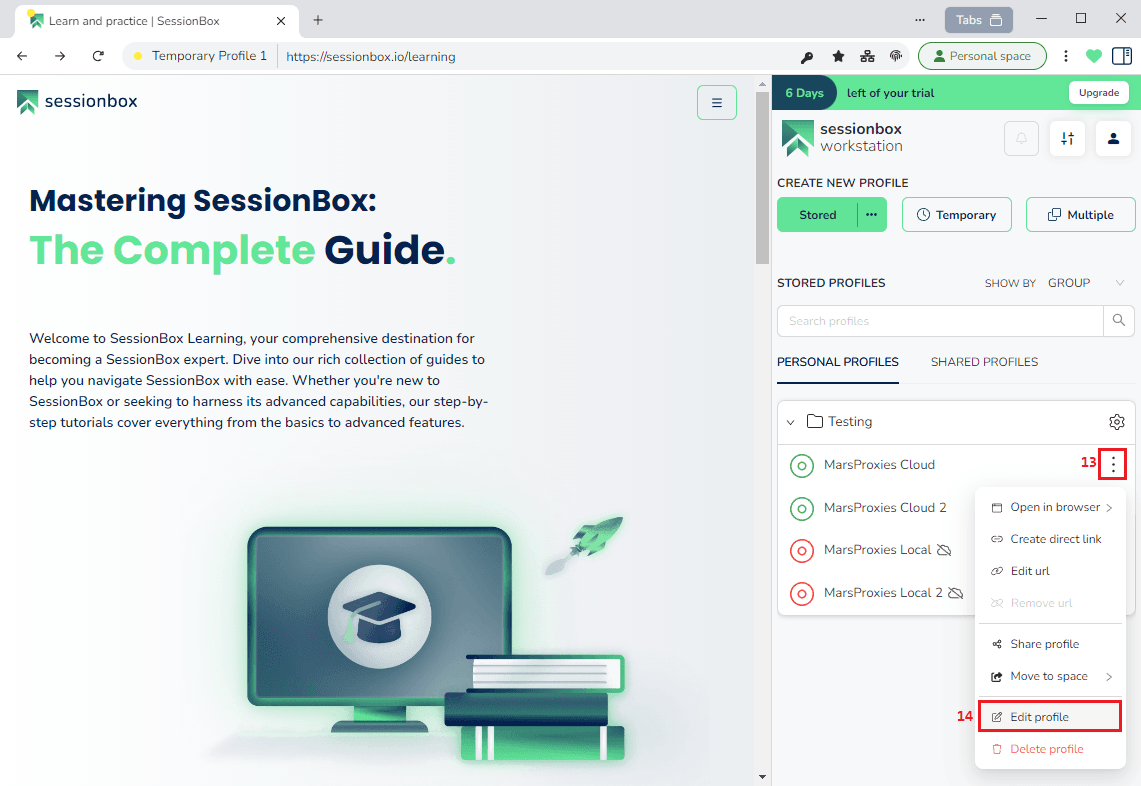
回到 SessionBox One 的操作界面,点击配置文件旁边的三点图标 (13),然后选择编辑配置文件 (14)。
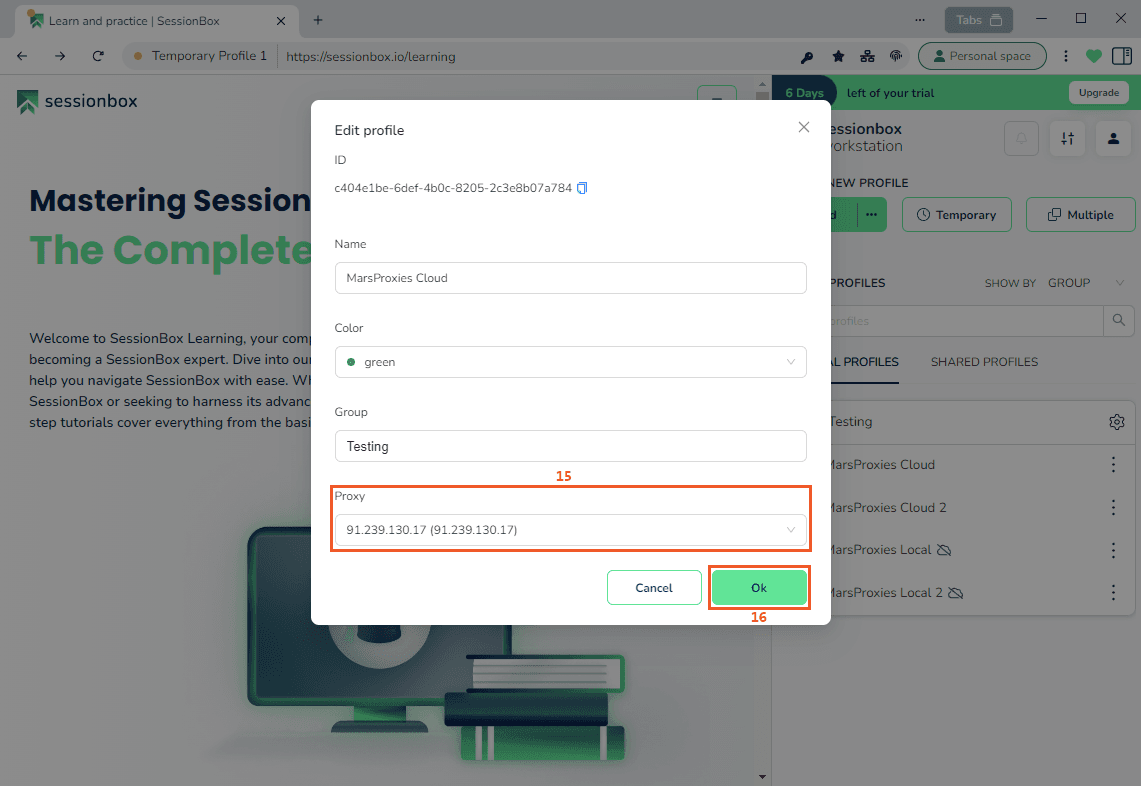
点击代理字段 (15),选择任意已导入的代理并将其分配给该配置文件,然后点击确定 (16)以保存设置。
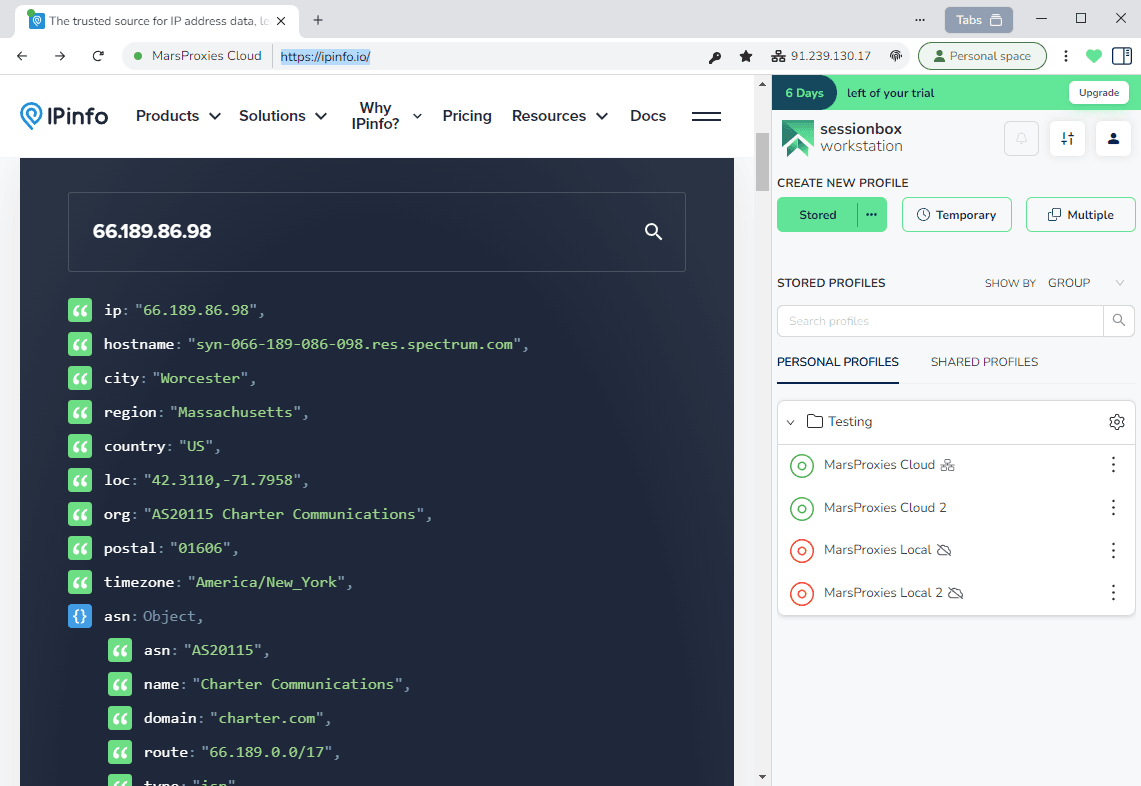
要检查代理是否正常工作,可以访问任意 IP 检测网站。
如何在 SessionBox Chrome 扩展中设置代理
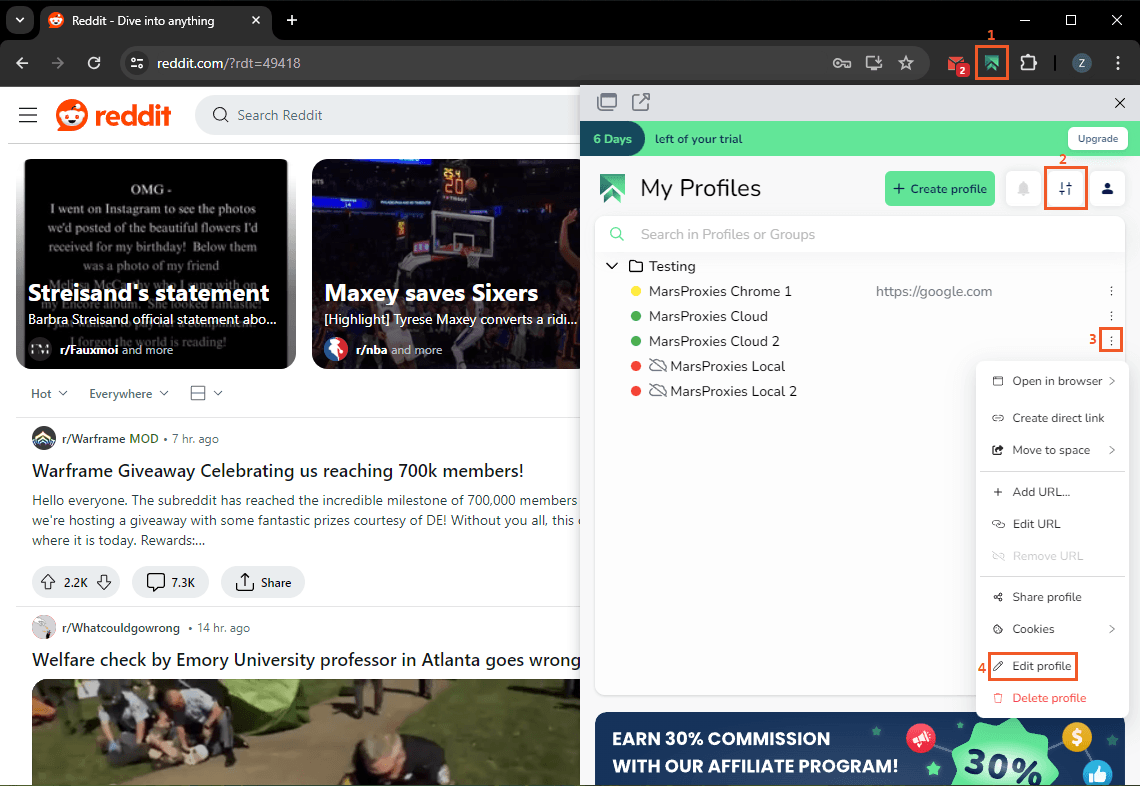
在 SessionBox 的 Google Chrome 扩展中设置代理,方法与 SessionBox One 相同:点击扩展图标 (1),使用设置 (2) 图标,或点击三点按钮 (3),位于特定配置文件旁边,并选择编辑配置文件 (4)。之后按照上文步骤添加新代理或编辑现有代理,并将其分配给您的配置文件。
如何在 SessionBox Firefox 扩展中设置代理
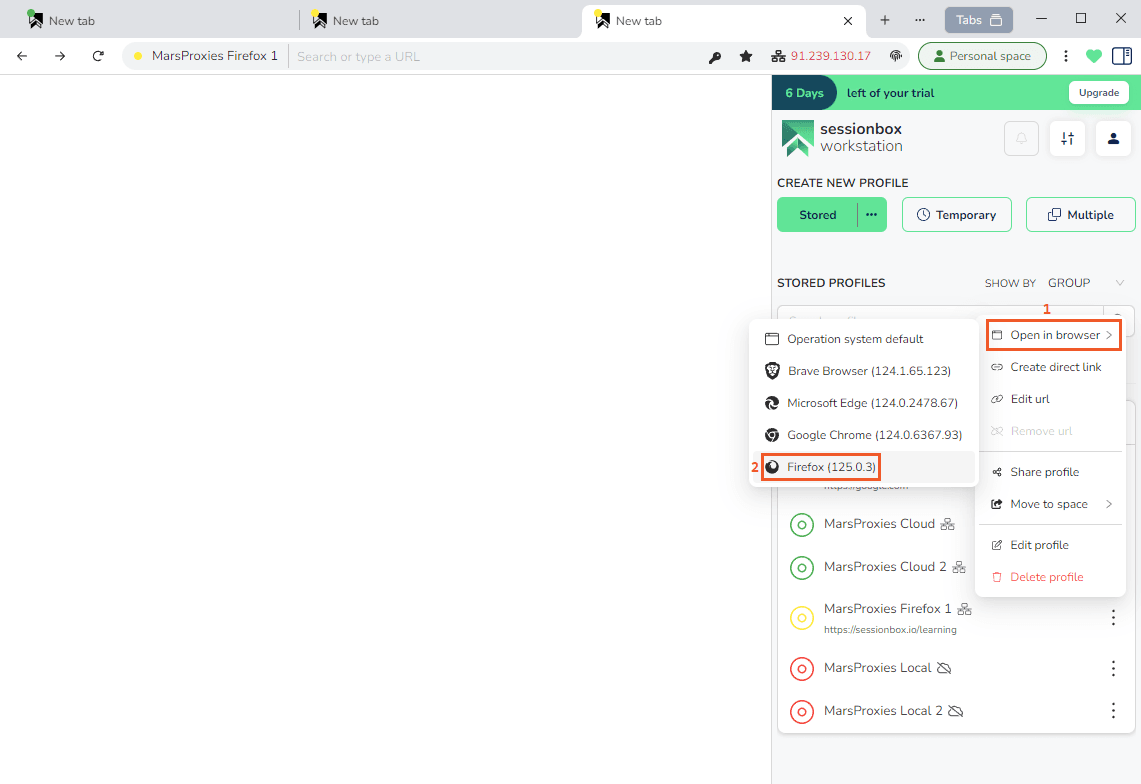
不知何故,我们在官方插件网站上没有找到适用于 Mozilla Firefox 的 SessionBox 扩展,不过这并不影响使用:点击某个配置文件,选择在浏览器中打开 (1),然后从列表中选择 Firefox (2),SessionBox 扩展就会自动安装、加载您的设置,并打开一个使用所选配置文件的新标签页。
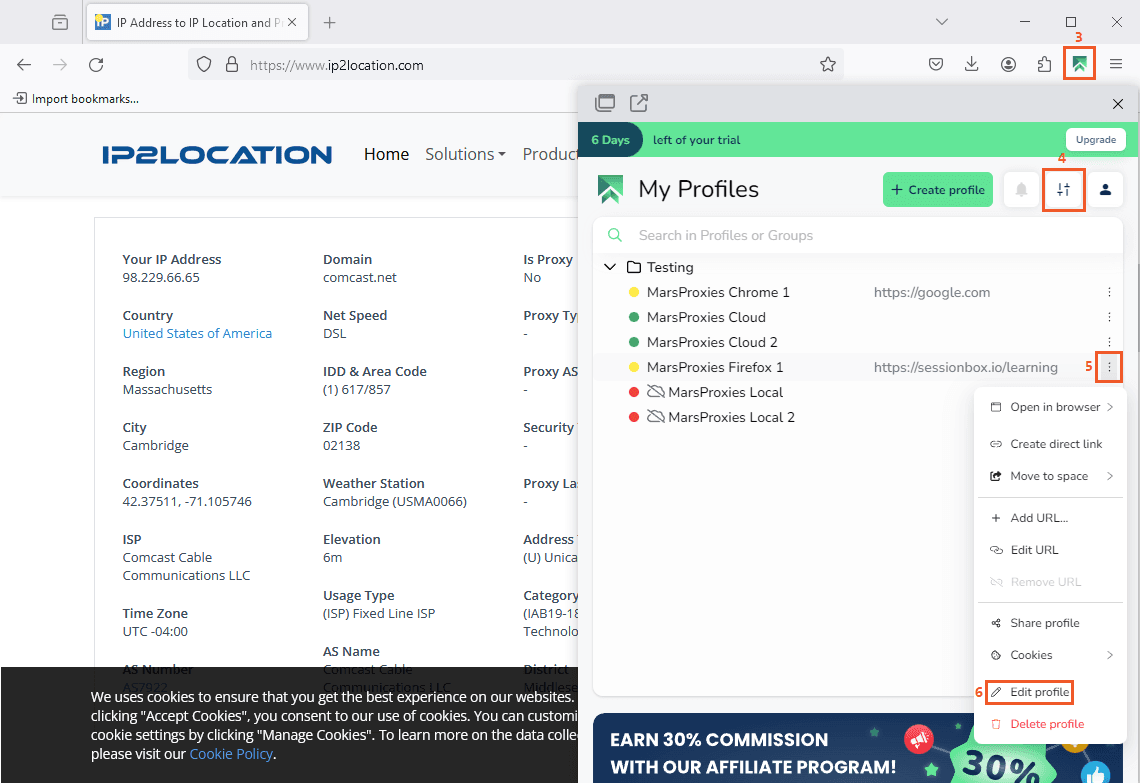
接下来的操作与 Chrome 完全相同:点击扩展图标 (3),使用设置 (4)图标,或点击三点按钮 (5),位于特定配置文件旁边,并选择编辑配置文件 (6),之后按照 SessionBox Workstation 的说明管理您的代理。
SessionBox 的替代方案
最后,谈到 SessionBox,就不能不提GoLogin或VMLogin等更为传统的反检测浏览器,毕竟这些工具的用途是一致的。
SessionBox 简化的多账号管理方式确实有其优势:配置文件的创建、管理以及与主流浏览器的集成都十分快捷简便,您可以在同一个窗口中运行数量不限的配置文件,并在所有配置文件中共用扩展程序和书签。
不过,这种易用性也是有代价的:与其他方案相比,浏览器指纹配置的自由度相当有限,这是唯一的不足之处。我们在使用指纹检测工具时遇到过一些问题,由于无法调整指纹的某些方面,这些问题一直未能解决。好在这一限制仅存在于“Hobby”方案,“Professional”和“Teams”方案提供更高的可控性。
总结
SessionBox One 以极具竞争力的价格提供了丰富的功能,是我们目前接触过的、非常适合新手使用的多账号管理工具之一。借助其提供的课程和指南,您可以在几分钟内快速上手,并充分发挥其功能,而无需自行摸索。
不确定该在 SessionBox 中使用哪种代理类型?如果您更看重速度和成本,不妨从我们的数据中心代理指南入手。如果不想使用 SessionBox,也可以直接在 Chrome 中管理代理:MarsProxies Chrome 扩展可让您一键切换代理。