
在操作系统层面修改代理设置是一件耗时的事,有些情况下甚至无法实现。例如,若想在 Windows 10 或 11 中使用需要用户名和密码的代理服务器,就需要借助 PAC 文件、第三方软件或注册表调整才能完成。
此外,在操作系统层面使用代理意味着所有流量都会经过它:更新、下载、游戏、流媒体,无一例外。而大多数情况下,根本没有必要这样做。
Google Chrome 版 MarsProxies 扩展程序让您能够在浏览器中轻松高效地管理代理。该扩展程序同样适用于 Microsoft Edge、Brave、Opera、Vivaldi,以及其他任何基于Chromium的浏览器。
关于Google Chrome 版 MarsProxies 扩展程序的所有使用要点,以下为您一一说明。
为什么使用 Google Chrome 版 MarsProxies 扩展程序
这款扩展程序的目标很简单:为您提供一个统一管理所有代理的地方。它完全免费且安全,您的敏感代理信息可以放心使用。
以下是其主要优势:
- 一站式代理管理
创建代理配置文件,按需一键切换。无论使用哪种代理,都可保存数量不限的代理配置文件,无需每次更换 IP 地址时都去修改系统设置。
- 快速设置
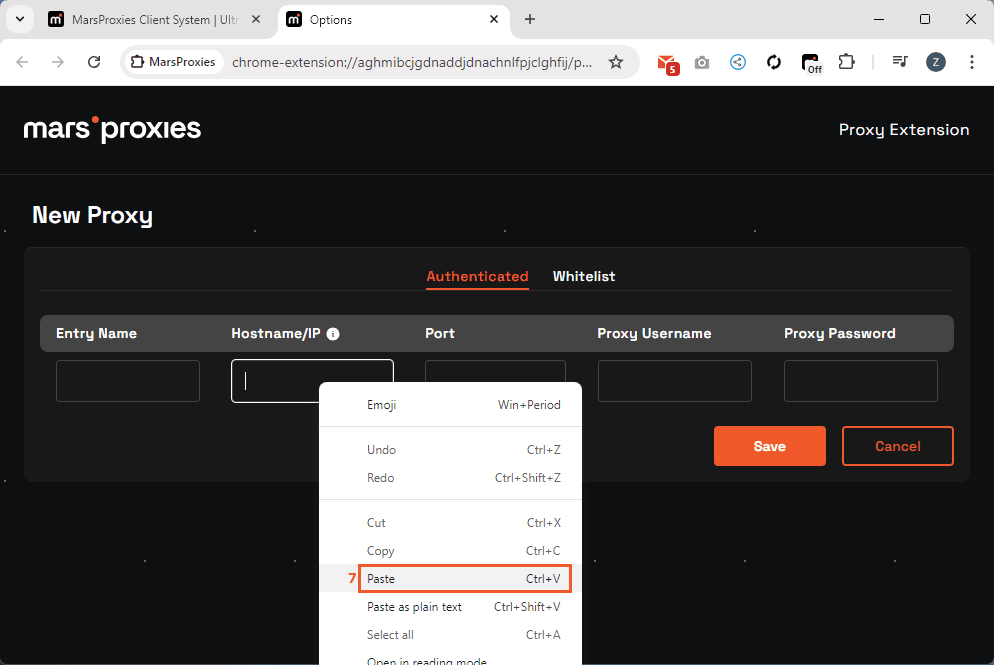
在“Hostname”字段中粘贴代理凭据(格式为 hostname:port:username:password),即可创建配置文件,扩展程序会自动填充其余字段。
- 出色的兼容性
可对任意代理供应商的任意代理类型使用用户名密码认证或 IP 白名单认证。
如何在 Google Chrome 中安装 MarsProxies 扩展程序
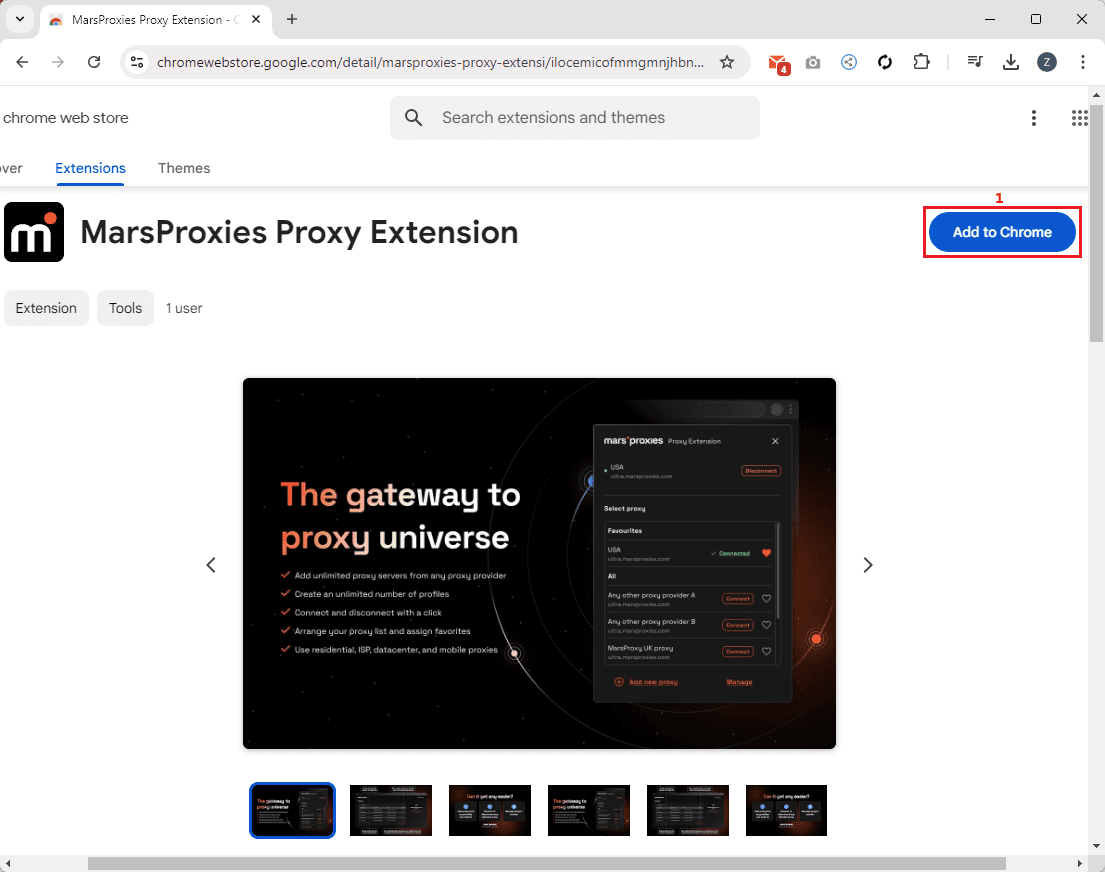
1. 从Chrome 网上应用店下载扩展程序。点击此链接,然后点击“Add to Chrome”按钮(1)。
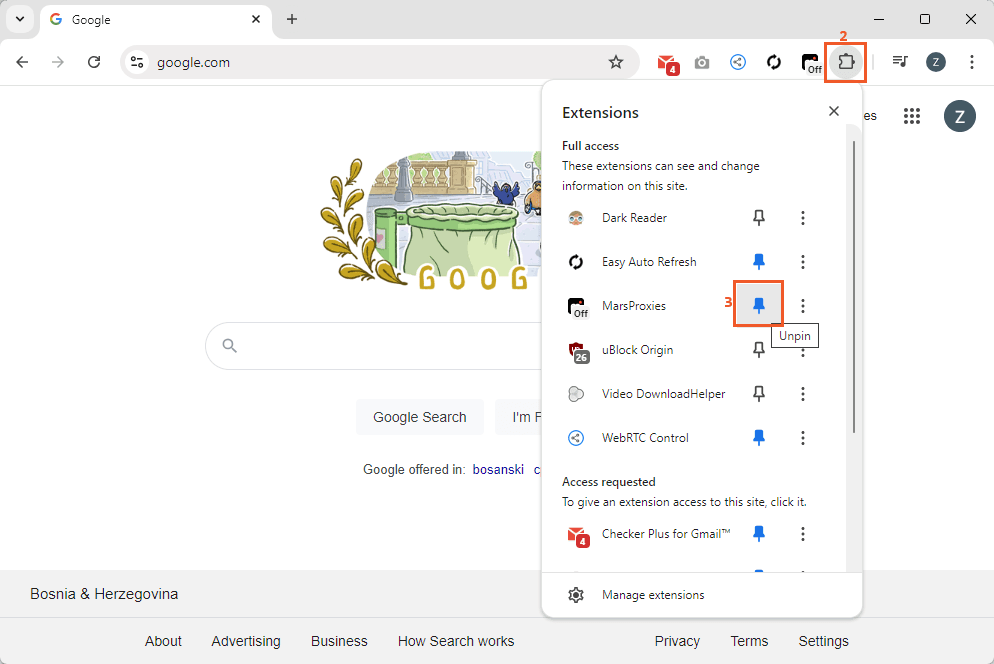
2. 将扩展程序固定,以便更方便地访问。打开扩展程序菜单(2),点击扩展程序旁边的固定图标(3)。
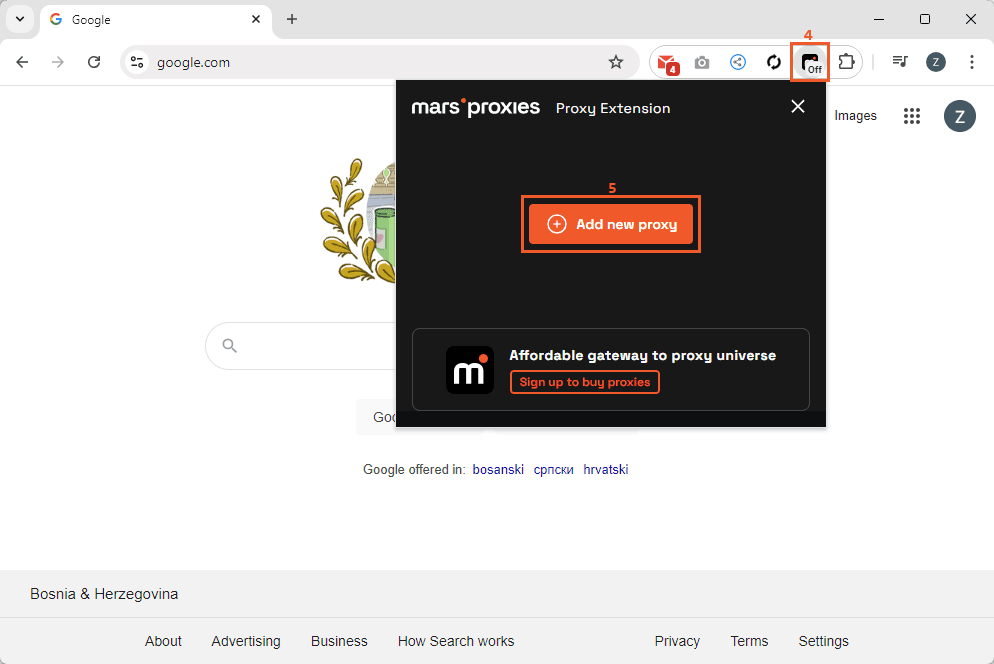
3. 点击扩展程序图标(4),然后点击“Add new proxy”按钮(5),创建您的第一个配置文件。
MarsProxies 扩展程序界面
以下是该扩展程序及其功能的简要介绍。
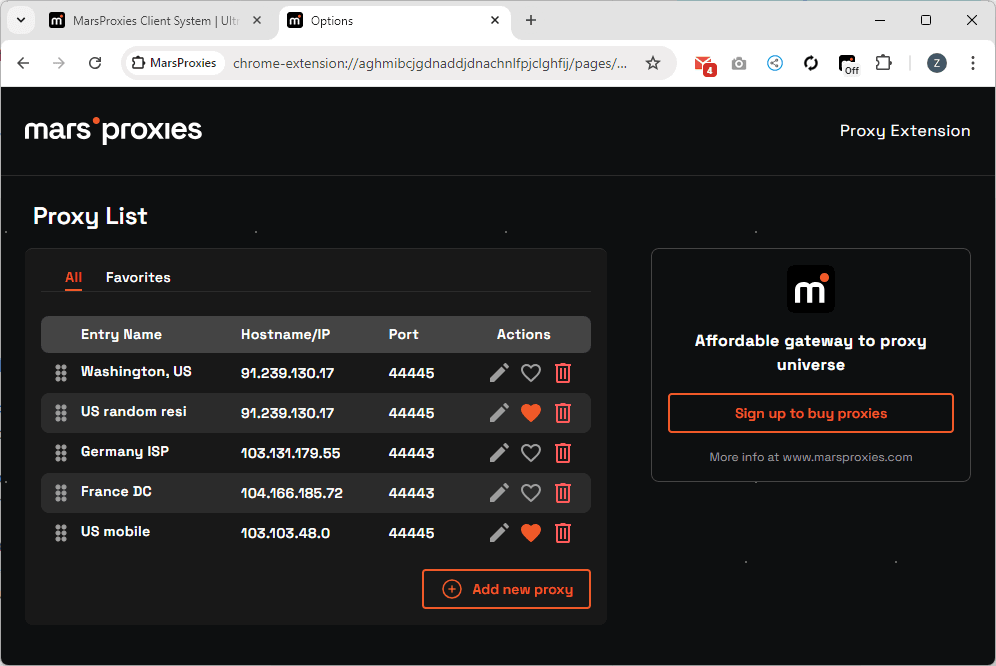
- 全部
您已添加的所有代理列表。您可以在此编辑、移除或删除条目。
- 收藏
您收藏的代理列表。每次右键点击扩展程序图标时,这些代理都会显示在最上方。
- 添加新代理
向列表中添加一条新的代理服务器记录。
- 注册并购买代理
访问MarsProxies 官网并创建账户。
在 Chrome 中一键切换住宅代理,开始使用扩展程序
购买住宅代理如何使用 Google Chrome 版 MarsProxies 扩展程序
要开始使用 Google Chrome 版 MarsProxies 扩展程序,您只需添加代理。下面以 MarsProxies 住宅代理为例进行说明,其他所有服务的操作流程都是一样的。
请注意,您可以使用采用用户名密码认证的 HTTP/HTTPS 或 SOCKS5 代理。您也可以在 MarsProxies 控制台中将您的 IP 地址加入白名单,这样只需提供主机名、端口及代理协议(HTTP/HTTPS 或 SOCKS5)即可。
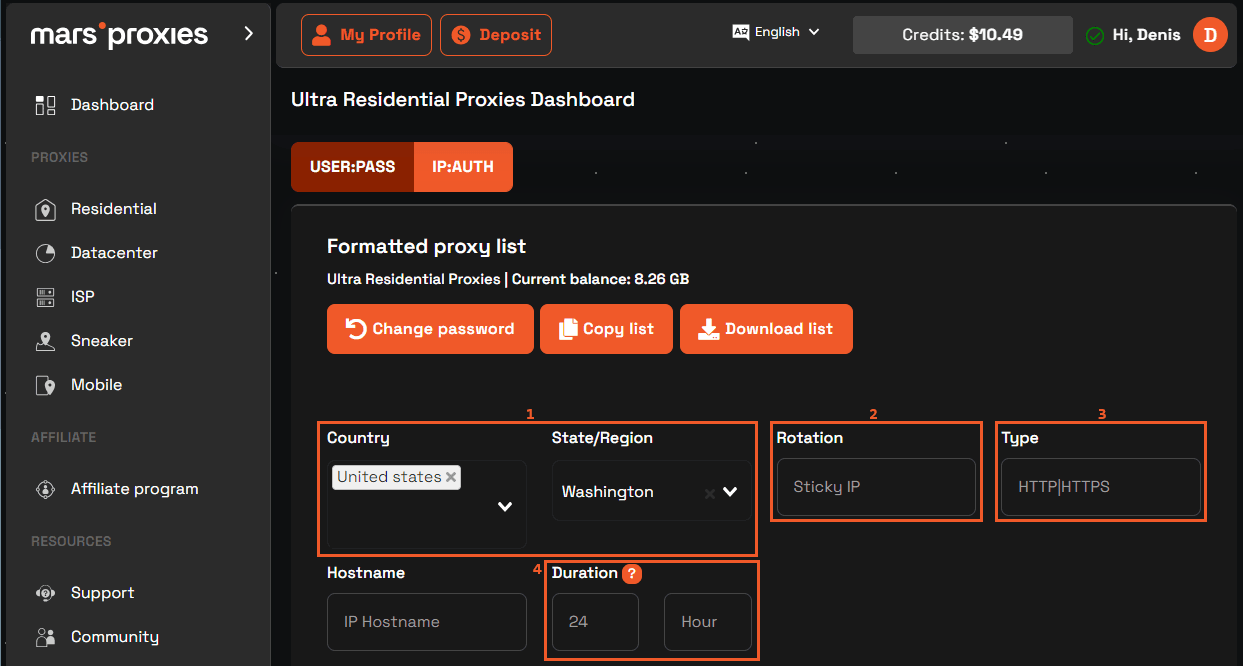
1. 在 MarsProxies 控制台中生成代理。我们将使用来自美国华盛顿(1)的代理,采用黏性会话(2)、HTTP/HTTPS 协议(3),会话时长设置为 24 小时(4)。
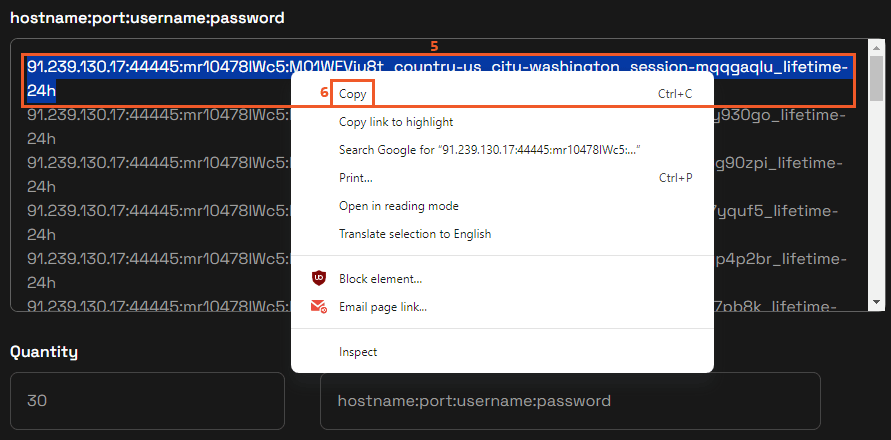
2. 向下滚动到代理列表,选择任意一组凭据(5)并将其复制(6)到剪贴板。
3. 返回 Google Chrome 版 MarsProxies 扩展程序,将刚才复制的内容粘贴(7)到“Hostname”字段中,扩展程序会自动填充所需信息。
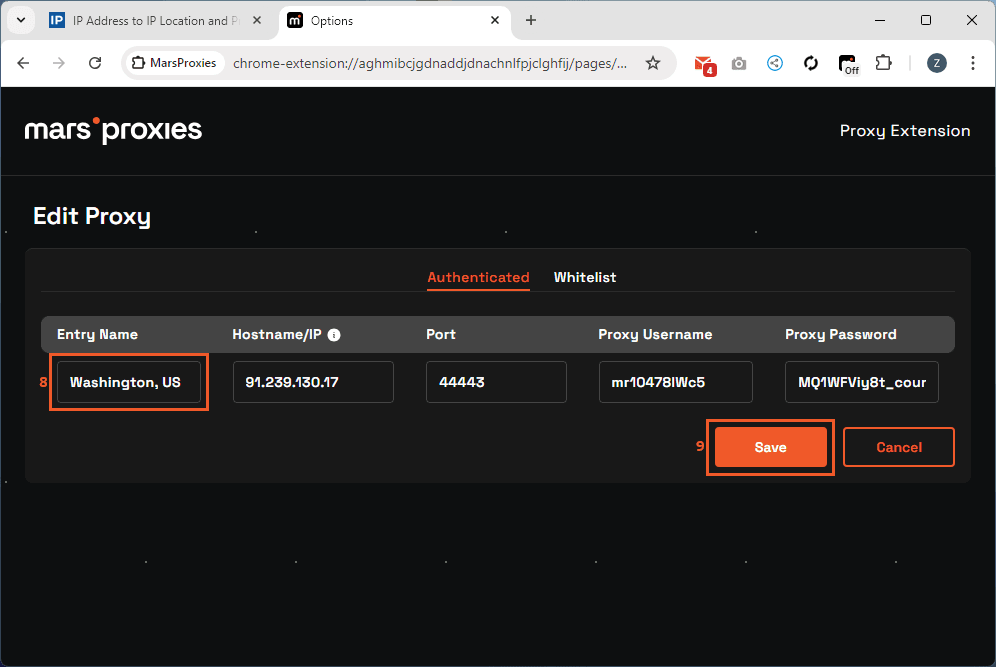
4. 为代理命名(8),然后点击“Save”按钮(9)。
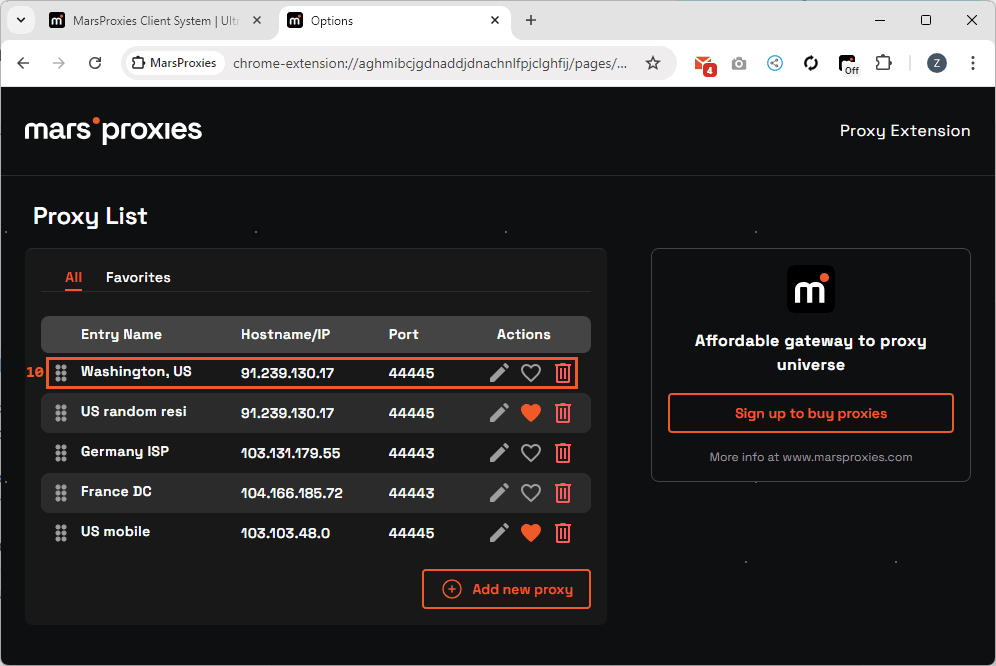
5. 已保存的条目(10)将显示在您的代理列表中。
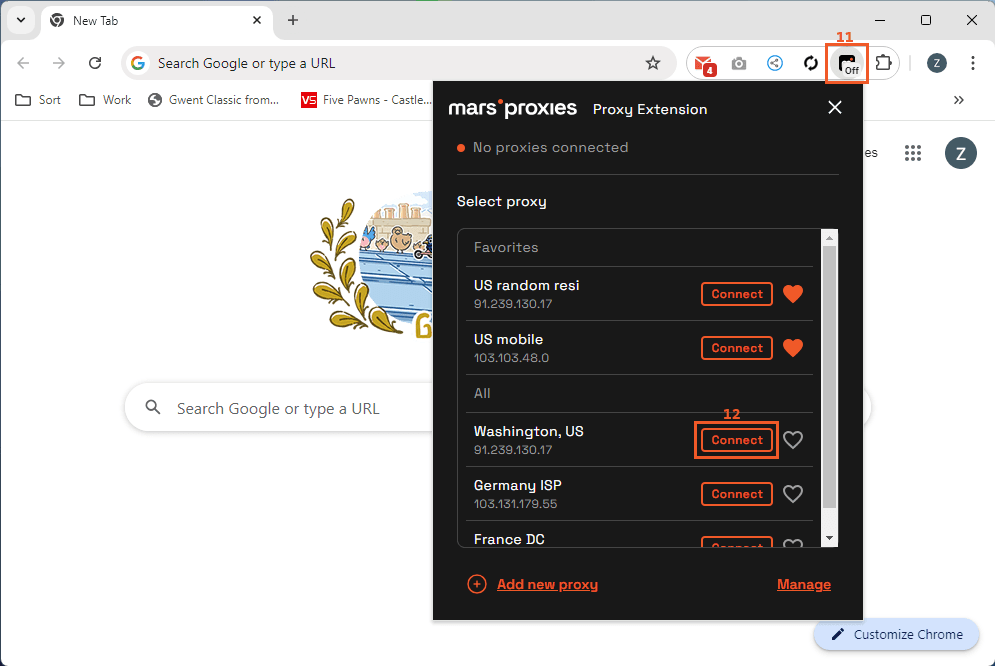
6. 点击扩展程序图标(11),再点击旁边的“Connect”按钮(12),即可激活代理。
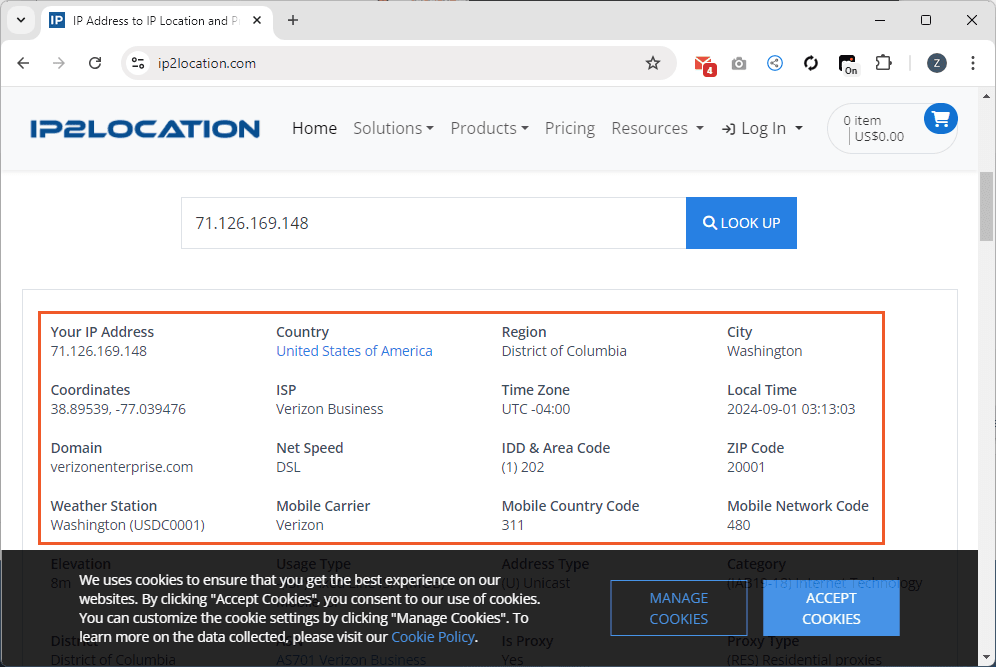
7. 激活代理后,访问IP2Location或任何类似网站,即可检查代理是否正常工作。
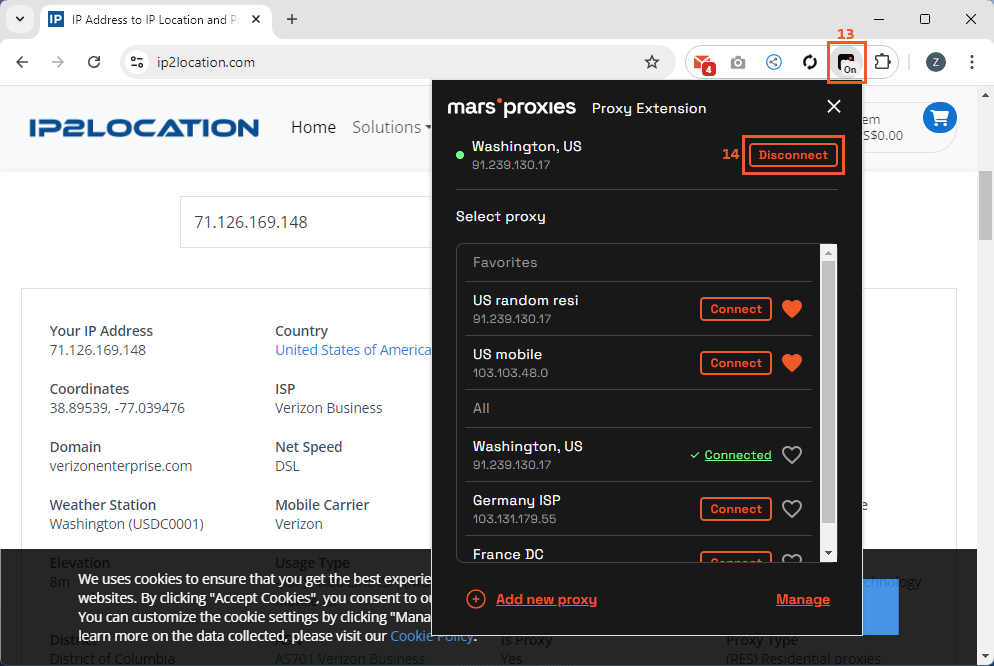
8. 最后,点击扩展程序图标(13)及“Disconnect”按钮(14),即可关闭代理。
常见问题
该扩展程序是否适用于所有代理?
是的。您可以使用需要用户名和密码或 IP 白名单认证的高级代理。此外,若代理无需任何认证,只需将“Proxy Username”和“Proxy Password”字段留空即可使用。
使用代理是否会影响设备上的所有流量?
不会。在 Google Chrome 版 MarsProxies 扩展程序中设置代理,仅影响Google Chrome浏览器内产生的流量,其他应用程序及系统流量不受影响,也不会使用该代理。
如何确认代理是否正常工作?
检查代理是否正常工作,最快捷的方法是访问IP2Location或任何能显示当前 IP 地址的网站。