
 使用 Google 注册
Ghost Browser 是一种专注于隐私保护和工作效率的浏览器,面向社交媒体运营人员、开发者、QA 测试人员、SEO 专家,以及任何需要在同一窗口内管理网站多个账户的专业用户。
换言之,它具备反检测浏览器应有的各项功能,并附带一些独特优势。与所有反检测浏览器或隐私浏览器一样,Ghost Browser 也需要搭配可靠代理才能发挥效果。
今天我们来看看 Ghost Browser 提供哪些功能,并讲解如何将其与代理配合使用。
Ghost Browser 功能概览
Ghost Browser基于 Chromium 构建,因此支持所有 Chrome 扩展程序,界面也十分熟悉。更重要的是,它可以与 Chrome 同步 Cookie 和历史记录,还能直接使用 Chrome Developer Tools。据开发者介绍,只需两分钟即可让 Ghost Browser 与 Chrome 完全同步。
该浏览器支持在同一窗口内针对同一网站运行多个会话,还可以保存会话、将其归类到不同项目中。每个会话都拥有独立的 Cookie 和其他数据,彼此完全隔离。
它还提供丰富的团队协作功能,支持数据同步、共享工作区、身份、Cookie 及代理设置。此外,Ghost Browser 同时支持 Windows、macOS 和 Linux 系统,这一点也值得关注。
MarsProxies 能提供什么
需要同时管理多个账户的人都清楚,没有可靠代理是无法做到这一点的。为身份和工作区匹配真实 IP 地址,可以让它们看起来更加真实,从而降低被检测、封锁、地理限制等各类基于 IP 的限制风险。
使用 MarsProxies 住宅代理,您将获得:
- 覆盖超过 190 个国家和地区、拥有超过 100 万个真实住宅 IP 的全球代理池
- 流量永久有效,且无需签订合同
- 支持按国家和地区、州/省、城市级别进行地理定位
- 所有代理均支持 HTTP/HTTPS 和 SOCKS5
- 可自定义轮换和黏性会话时长(1 秒至 1 周)
- 价格实惠,批量购买享有更多折扣
如何将 MarsProxies 与 Ghost Browser 配合使用
将代理添加到 Ghost Browser 的方法,与我们此前介绍的其他反检测浏览器大同小异,不过它的方式更加多样。您可以选择以下三种方式:
- 添加单个代理
- 通过 CSV 文件批量添加代理
- 通过 Chrome 扩展程序管理代理
虽然我们的Chrome 扩展程序十分实用,但为了方便管理,我们建议直接在 Ghost Browser 中添加代理。
如何添加单个代理
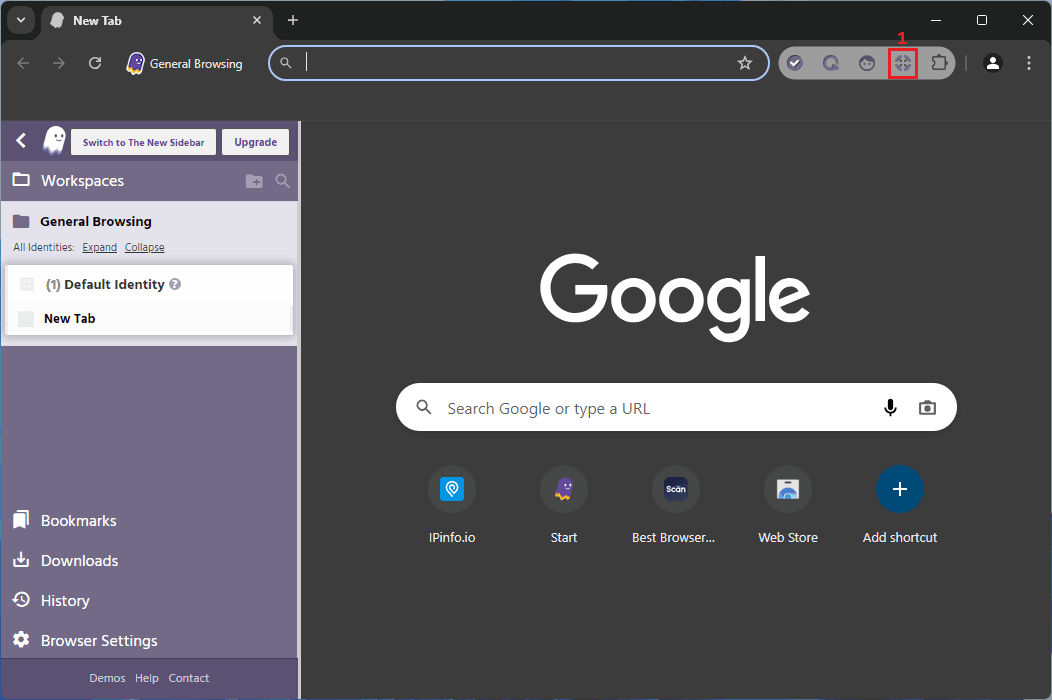
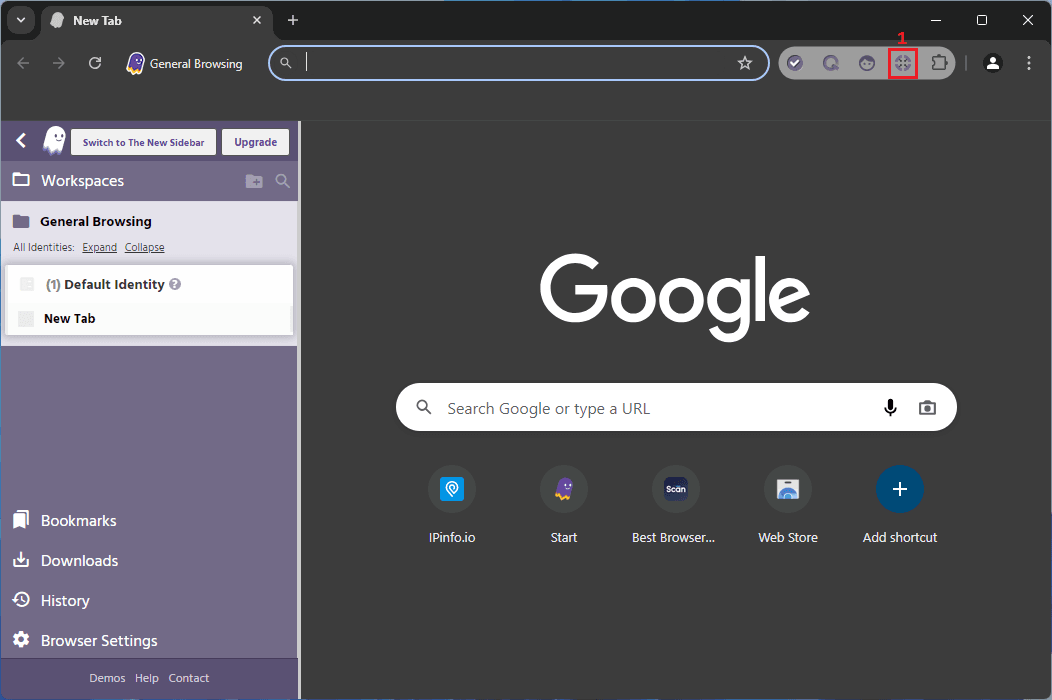
1. 打开 Ghost Browser,点击Ghost Proxy Control(1)图标。
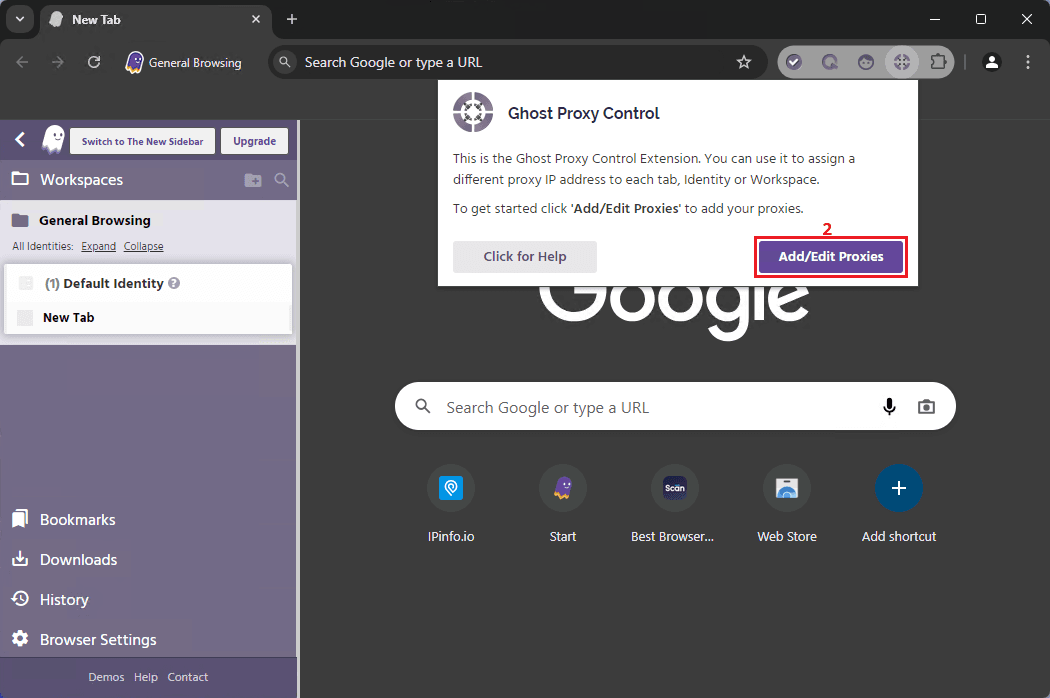
2. 点击Add/Edit proxies(2)按钮。
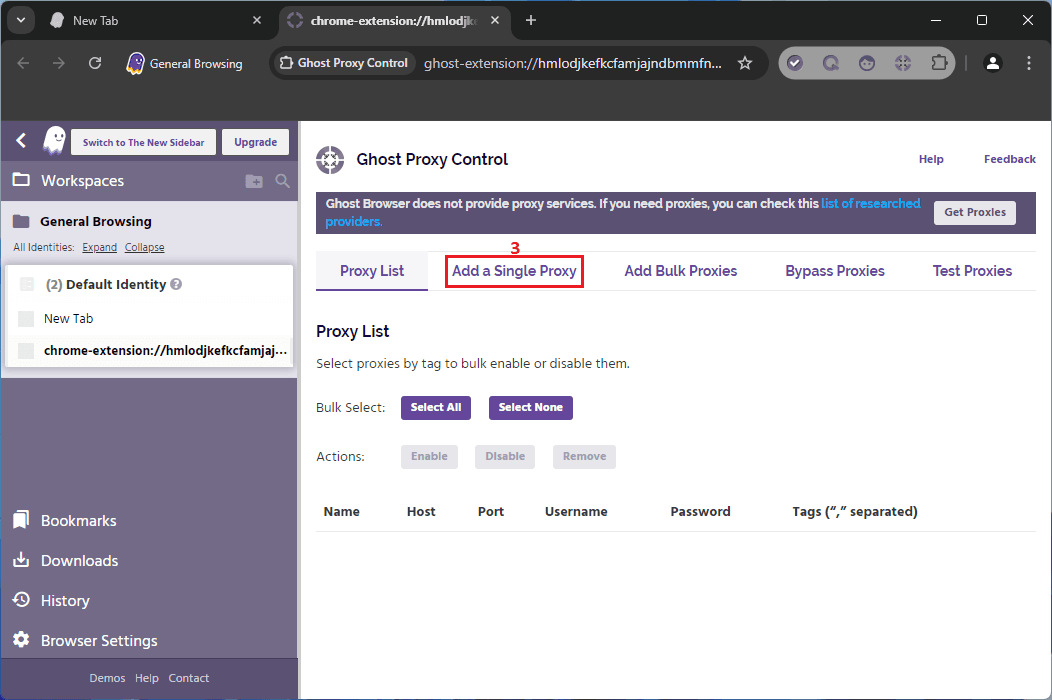
3. 点击Single Proxy(3)选项卡以添加单个代理。
4. 访问 MarsProxies 控制台并配置代理。此处我们使用来自美国俄亥俄州(4)的代理,随机 IP(5)会在每次请求时变化,代理类型(6)选择 HTTP/HTTPS。
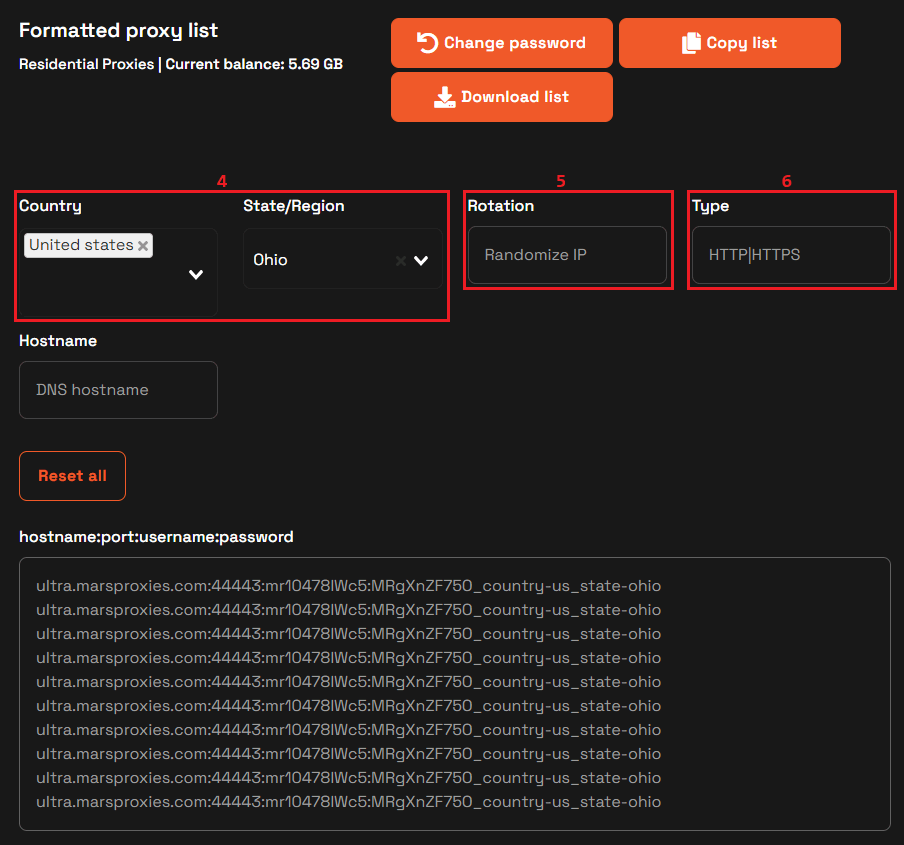
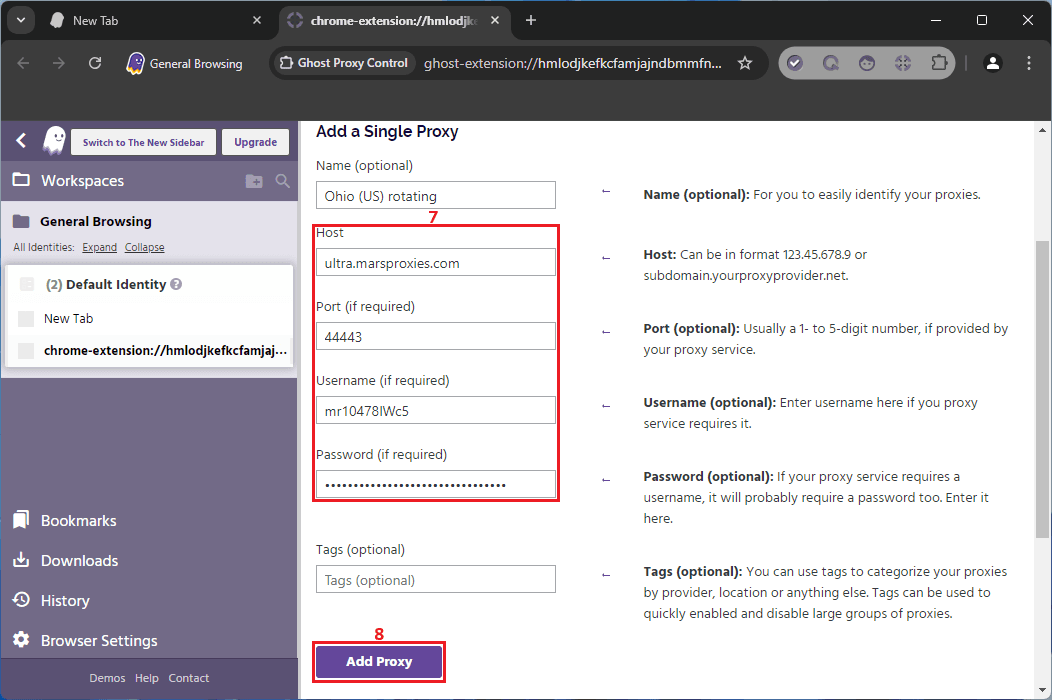
5. hostname:port:username:password字段中的每一行代表一组独立凭据,格式如上所示。请将各部分(hostname、port、username、password)分别复制到 Ghost Browser 中对应的字段(7),全部填写完成后点击Add Proxy(8)按钮。
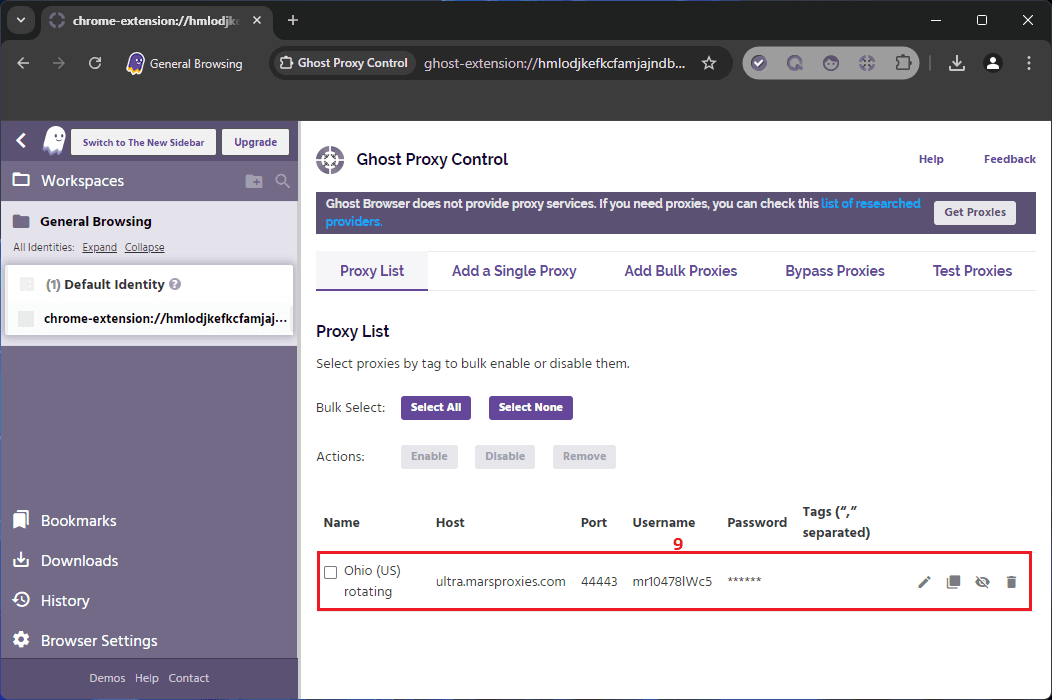
6. 该代理将显示在您的代理列表(9)中。
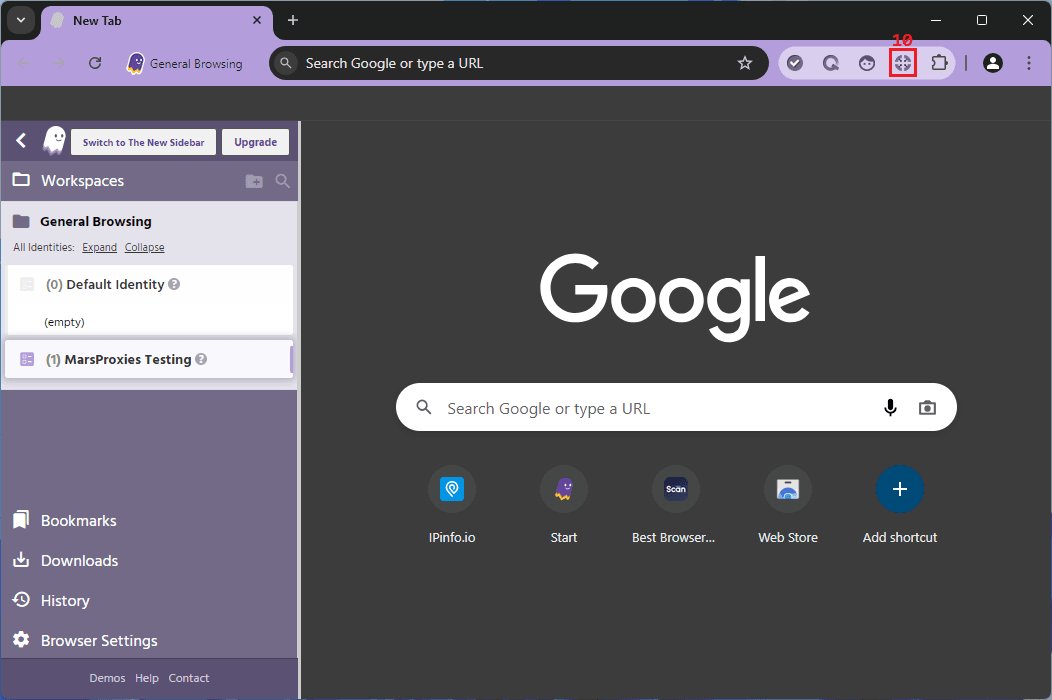
7. 创建一个临时身份,然后点击Ghost Proxy Control(10)图标。
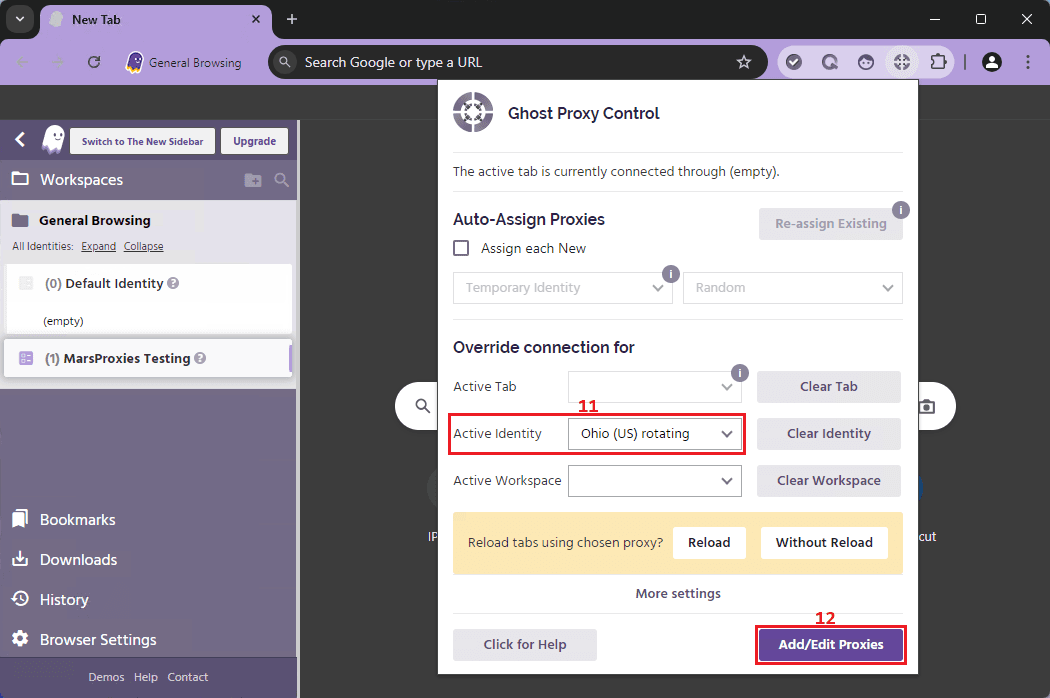
8. 为当前身份(11)选择代理,然后点击Reload(12)按钮。
9. 访问IPInfo或其他类似网站,检查代理是否正常工作。
一切正常后,您就可以根据需要将该代理分配给其他身份。
如何批量添加代理
1. 打开 Ghost Browser,点击Ghost Proxy Control(1)图标。
2. 点击Add/Edit proxies(2)按钮。
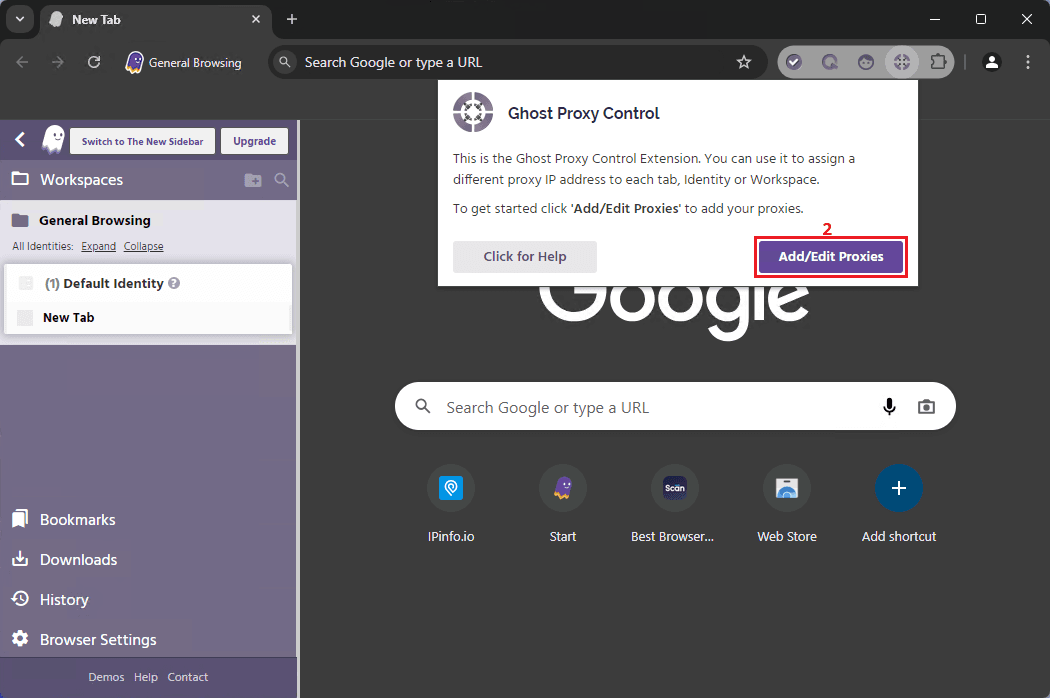
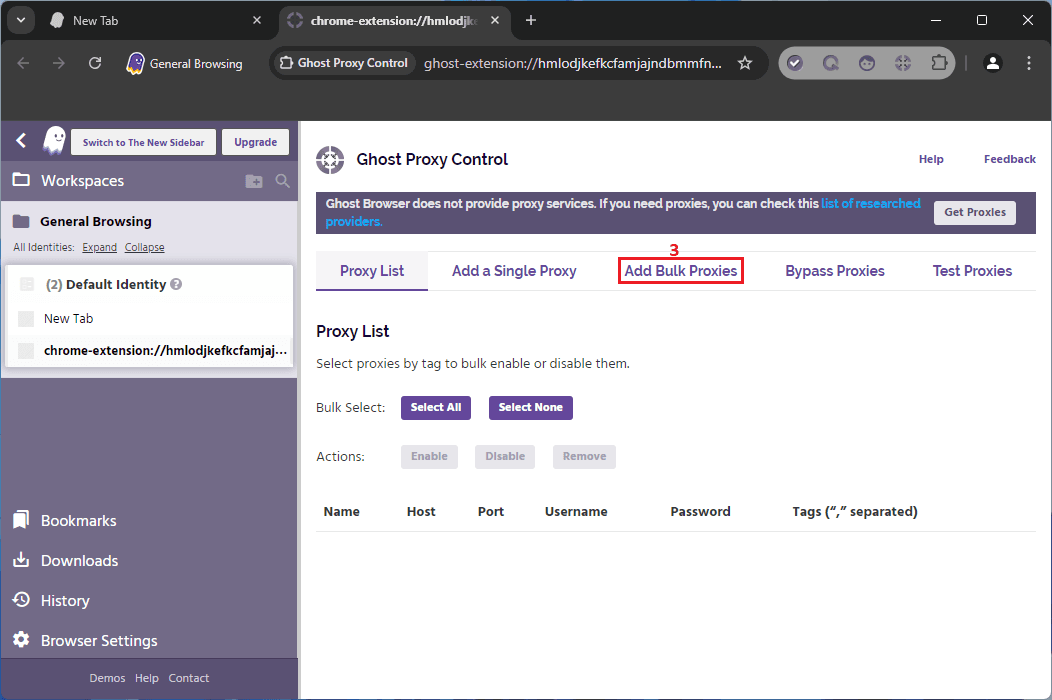
3. 这次请点击Add Bulk Proxies(3)选项卡。
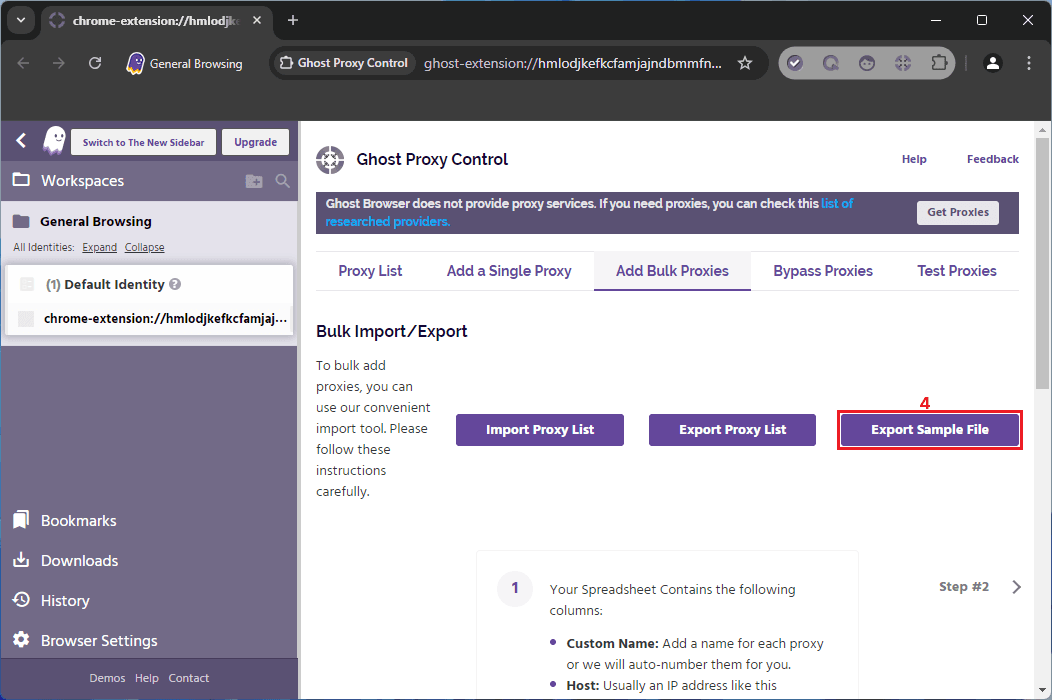
4. 如果不想自行创建 CSV 文件,可以点击Export Sample File(4)按钮。
5. 打开示例 CSV 文件,填入 MarsProxies 控制台中的代理凭据,然后保存。
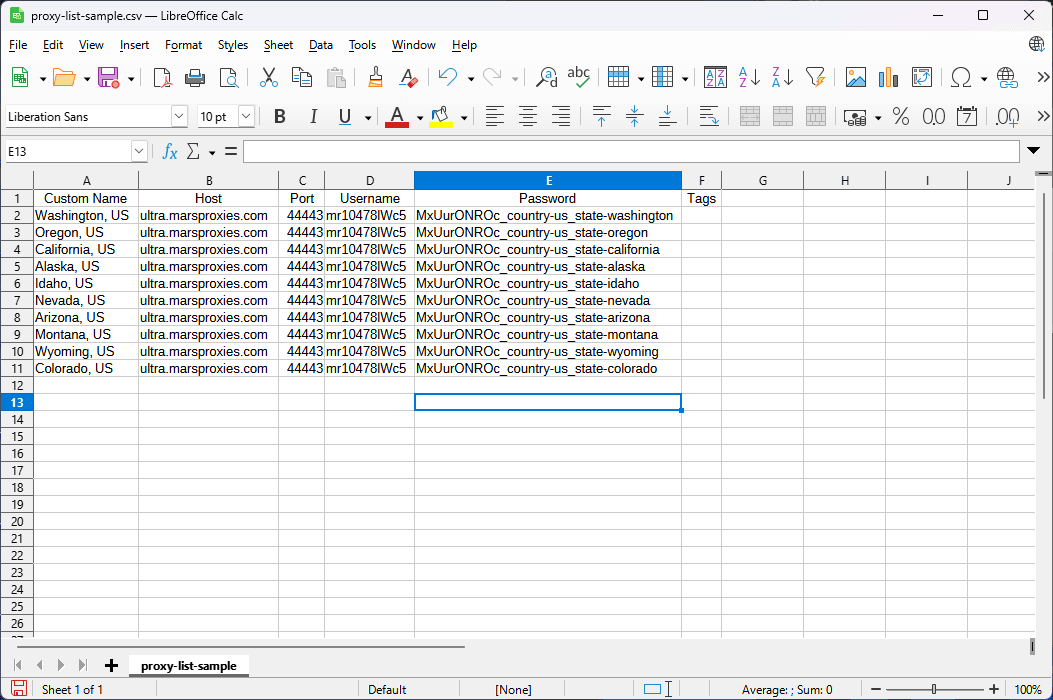
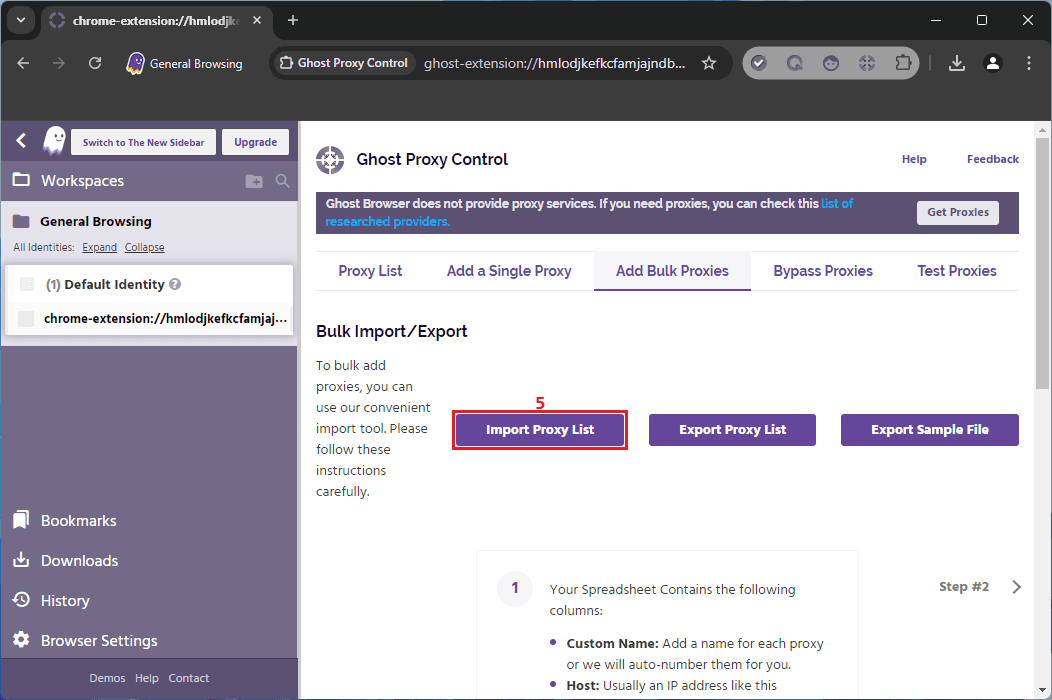
6. 返回 Ghost Browser,点击Import Proxy List(5)按钮。
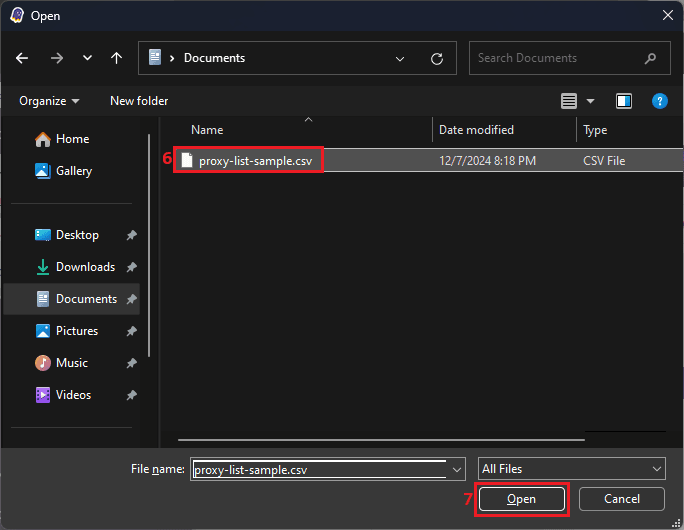
7. 找到列表文件所在位置,选中该文件(6),然后点击Open(7)按钮。
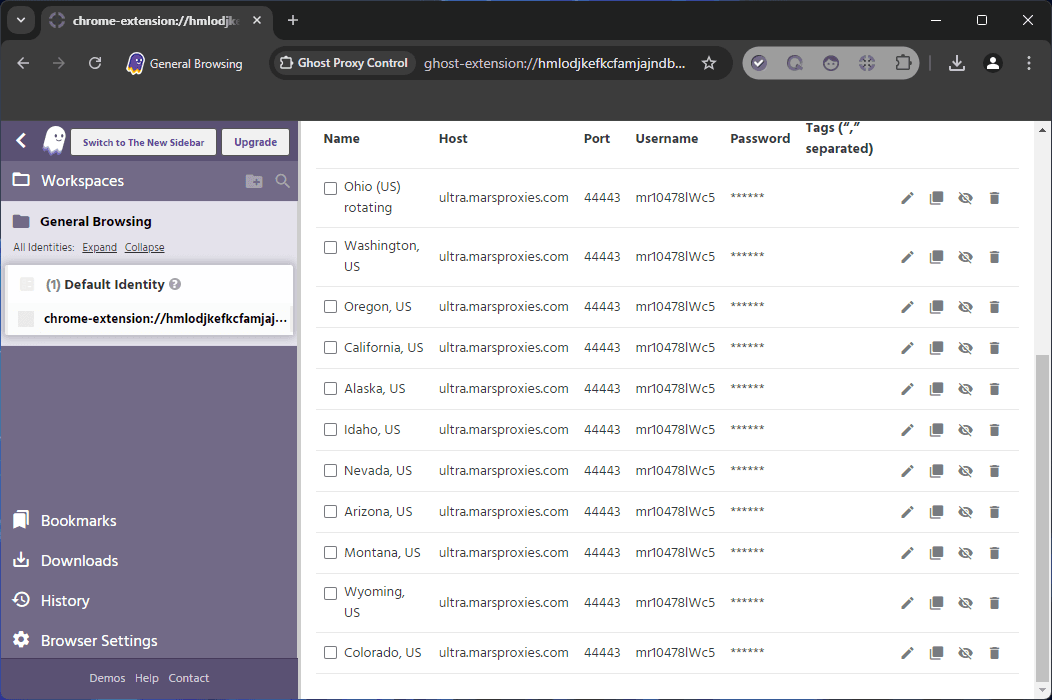
8. 代理将显示在您的代理列表中,您可以按照前文所述的方法将其分配给相应身份。
总结
Ghost Browser 功能丰富。免费版最多支持三个身份,对于只是想区分不同项目的用户来说已经足够,用于基础测试也绰绰有余。无论如何,我们都建议您亲自体验一下,它或许正是适合您需求的方案。