
'%3e%3cmask%20id='mask1_11961_3819'%20style='mask-type:luminance'%20maskUnits='userSpaceOnUse'%20x='2'%20y='2'%20width='20'%20height='20'%3e%3cpath%20fill-rule='evenodd'%20clip-rule='evenodd'%20d='M2%202.1792H22V21.8088H2V2.1792Z'%20fill='white'/%3e%3c/mask%3e%3cg%20mask='url(%23mask1_11961_3819)'%3e%3c/g%3e%3cg%20clip-path='url(%23clip0_11961_3819)'%3e%3cpath%20d='M21.6%2012.4063C21.6%2011.6972%2021.5364%2011.0154%2021.4182%2010.3608H12V14.2336H17.3818C17.1455%2015.479%2016.4364%2016.5336%2015.3727%2017.2427V19.7608H18.6182C20.5091%2018.0154%2021.6%2015.4517%2021.6%2012.4063Z'%20fill='%23F05929'/%3e%3cpath%20d='M12%2022.1793C14.7%2022.1793%2016.9637%2021.2884%2018.6182%2019.7611L15.3728%2017.2429C14.4818%2017.8429%2013.3455%2018.2066%2012%2018.2066C9.40003%2018.2066%207.19094%2016.452%206.40003%2014.0884H3.07275V16.6702C4.71821%2019.9338%208.09094%2022.1793%2012%2022.1793Z'%20fill='%2334A853'/%3e%3cpath%20d='M6.4%2014.0791C6.2%2013.4791%206.08182%2012.8427%206.08182%2012.1791C6.08182%2011.5154%206.2%2010.8791%206.4%2010.2791V7.69727H3.07273C2.39091%209.04272%202%2010.5609%202%2012.1791C2%2013.7973%202.39091%2015.3154%203.07273%2016.6609L5.66364%2014.6427L6.4%2014.0791Z'%20fill='%23FBBC05'/%3e%3cpath%20d='M12%206.16102C13.4728%206.16102%2014.7818%206.67011%2015.8273%207.65193L18.6909%204.78829C16.9546%203.17011%2014.7%202.1792%2012%202.1792C8.09094%202.1792%204.71821%204.42465%203.07275%207.69738L6.40003%2010.2792C7.19094%207.91556%209.40003%206.16102%2012%206.16102Z'%20fill='%23EA4335'/%3e%3c/g%3e%3c/g%3e%3cdefs%3e%3cclipPath%20id='clip0_11961_3819'%3e%3crect%20width='20'%20height='20'%20fill='white'%20transform='translate(2%202.1792)'/%3e%3c/clipPath%3e%3c/defs%3e%3c/svg%3e) 使用 Google 注册
使用 Google 注册反检测浏览器 GoLogin 支持用户创建并启用自定义浏览器配置文件,让您能够完全控制设备上对所访问网站和在线平台可见的每一项信息;每个配置文件都使用独立的浏览器指纹,因此无法追溯到您的实际设备。
GoLogin 的核心功能
所有反检测浏览器都能为您的浏览体验提供一定程度的控制,而使 GoLogin 脱颖而出的原因如下:
- 精简的指纹控制
提供 50 多项可配置选项,可全面控制浏览器指纹的各个细节。
独立的浏览器配置文件
所有配置文件均分别存储在云端,以保护您的敏感数据和在线匿名性。
直观的用户界面
一键创建新配置文件,复制现有配置、共享备注等。
团队协作友好
轻松管理每位团队成员的权限,并共享配置文件和代理。
价格具竞争力
提供适合个人及各类规模团队的套餐,可满足不同预算需求。
GoLogin 还提供 7 天免费试用,您可以在购买套餐前充分体验其全部功能。此外,我们还为您准备了专属优惠:下单时输入代码 MARSPROXIES50,即可享受首次付款 50% 的折扣!
如何在 GoLogin 中设置 MarsProxies
虽然 GoLogin 的付费套餐提供免费代理服务器,但您可能需要对代理配置、类型等进行更精细的控制,下面是将 MarsProxies 与 GoLogin 集成的详细步骤指南。
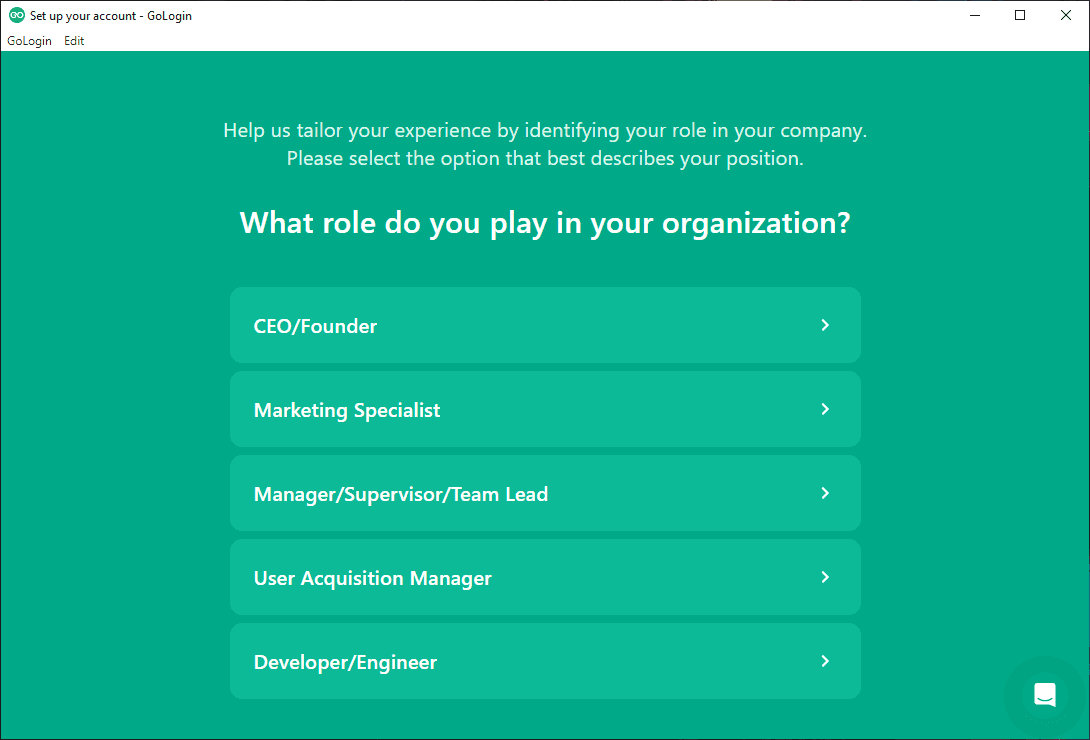
- 从官方网站获取 GoLogin,安装完成后运行程序,并回答初始设置问题。
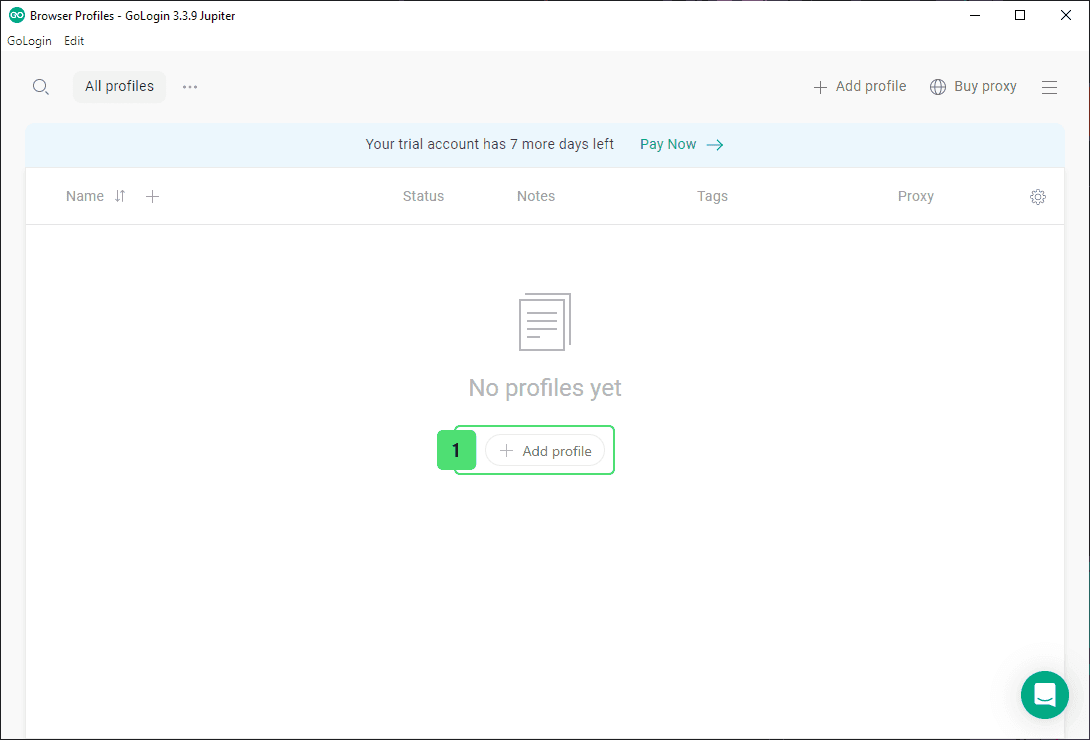
2. 点击“添加配置文件”按钮。
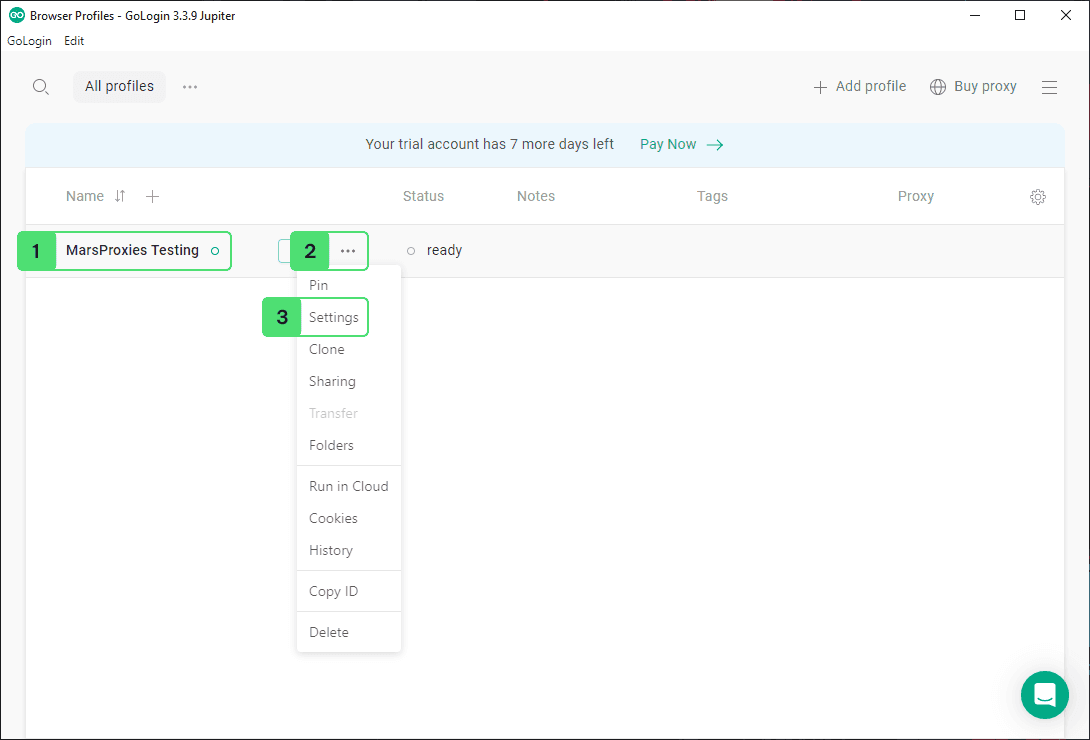
3. 为配置文件设置一个名称 (1),点击下拉菜单 (2),然后选择“设置” (3)
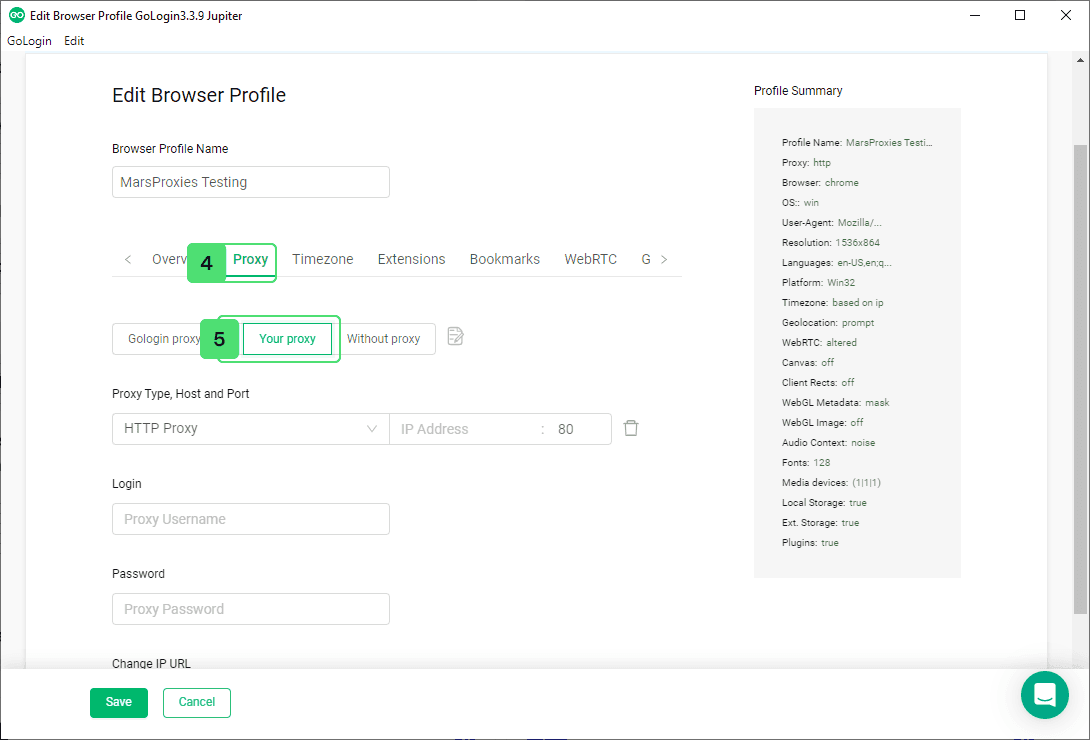
4. 切换到“代理”标签页 (4),从可选项中选择“您的代理” (5)。
5. 打开您的MarsProxies 控制台,按需自定义代理设置。本示例将使用德国柏林的随机 IP,协议为 HTTP|HTTPS。
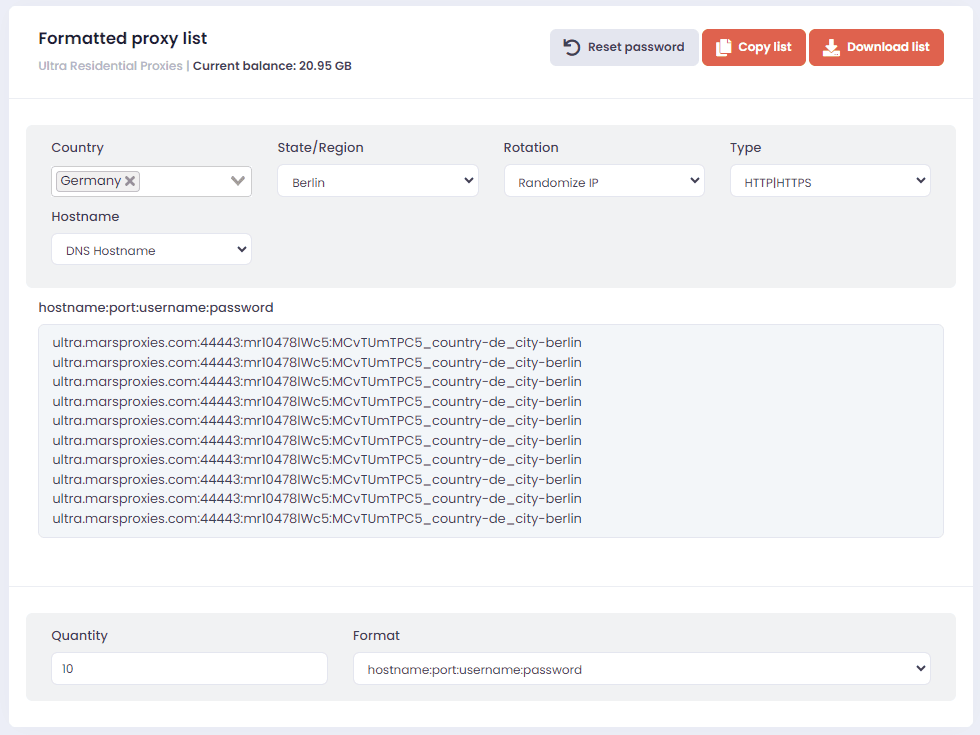
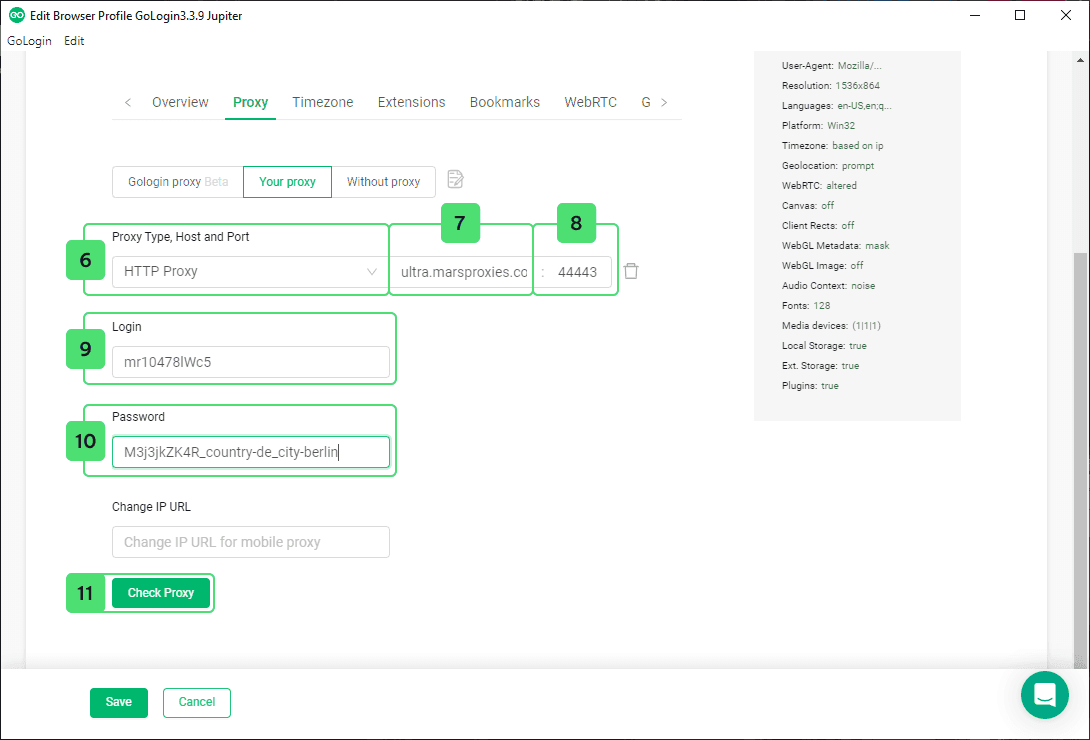
6. 将 MarsProxies 控制台中的凭证信息复制到 GoLogin 中,请确保选择正确的代理类型 (6)。然后使用 MarsProxies 提供的信息填写相应字段——主机名 (7)、端口 (8)、用户名 (9)以及密码 (10)。完成后,点击“检查代理” (11)按钮,测试代理是否正常工作。
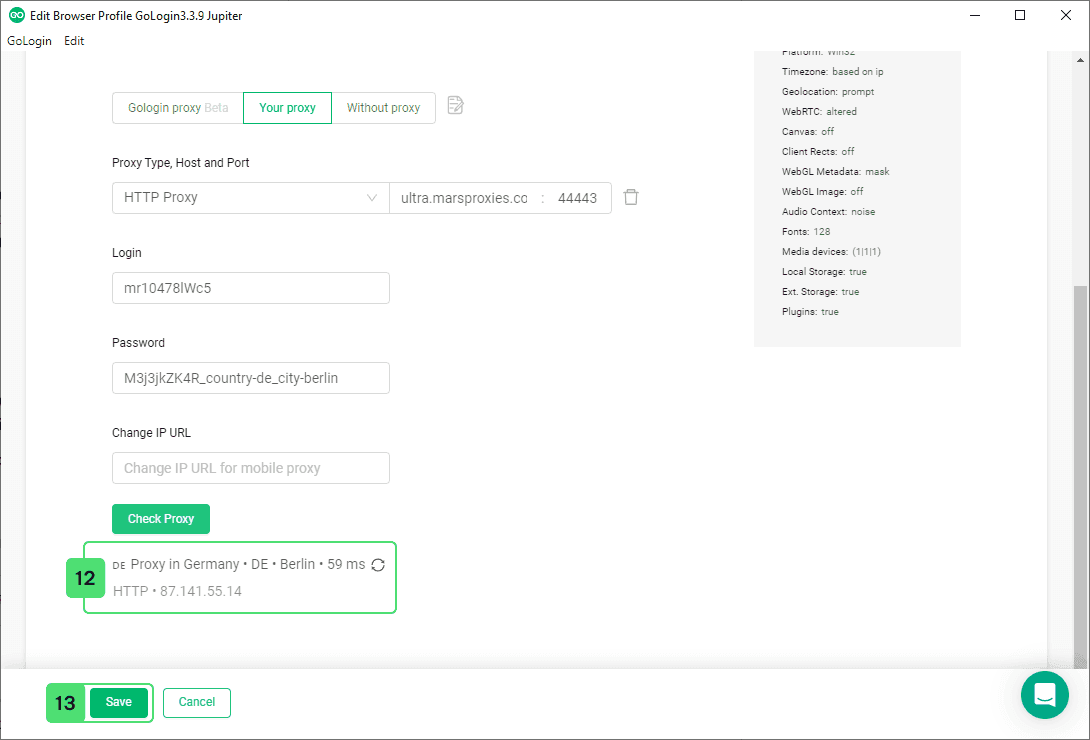
7. 如果代理正常工作,您将看到位置、响应速度、协议以及代理的 IP 地址 (12)。点击“保存”按钮 (13)以保存代理配置。
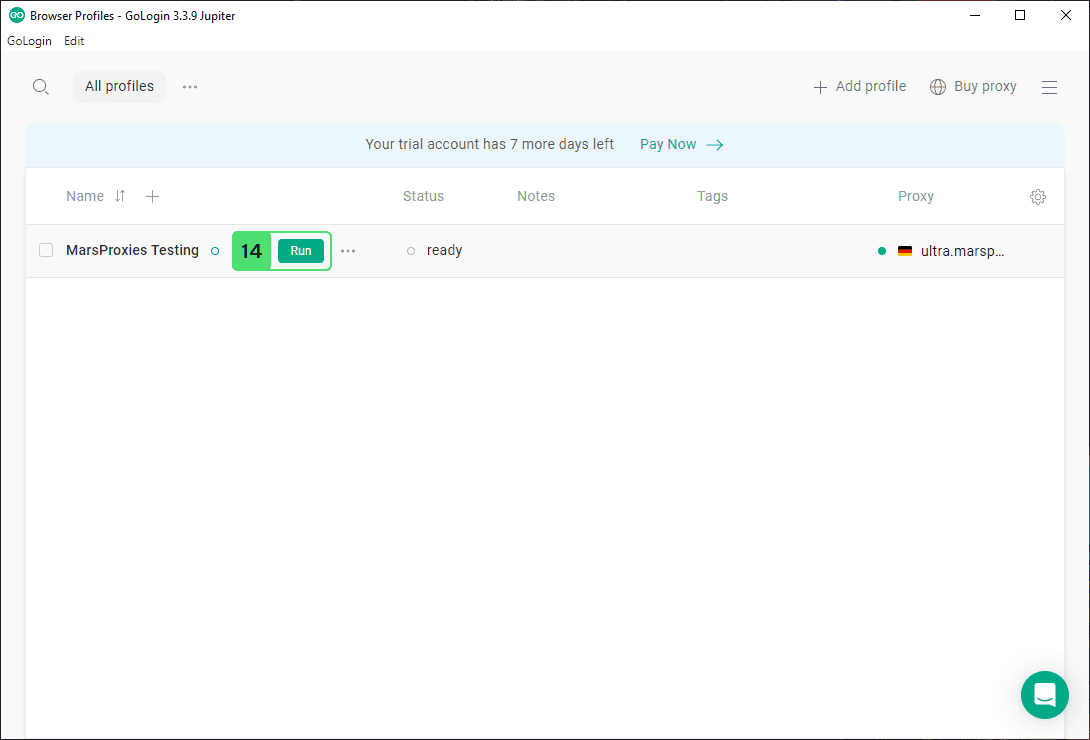
8. 现在测试您的配置文件,点击配置文件旁边的“运行”按钮 (14)。
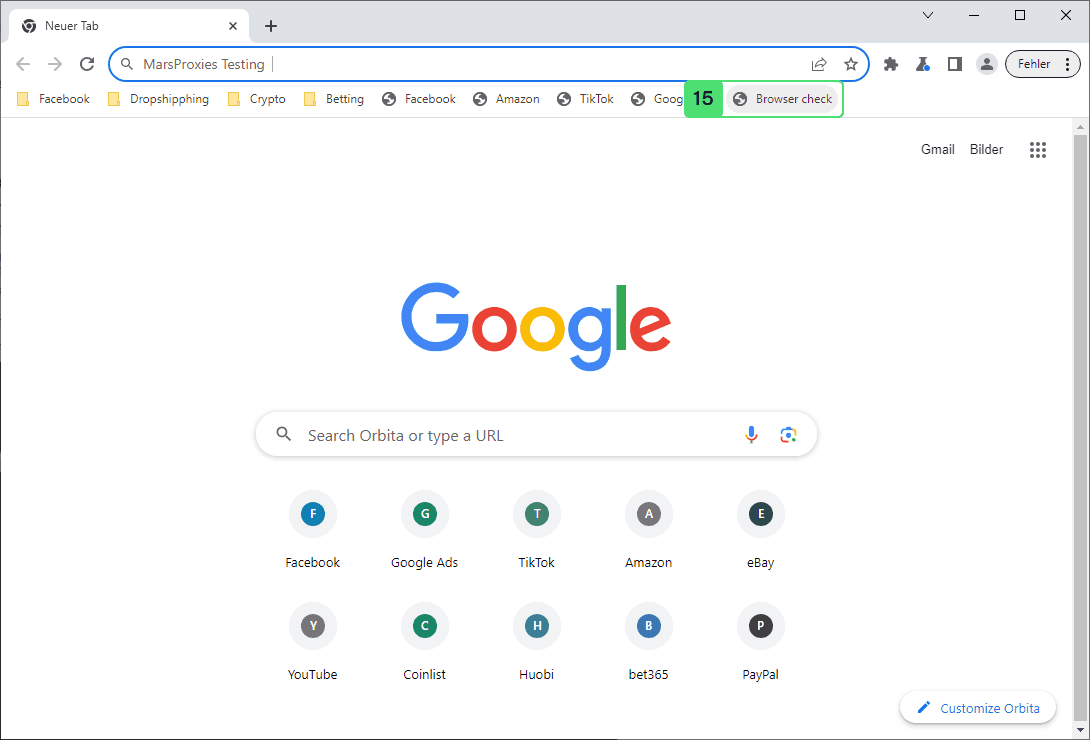
9. 此操作将启动 GoLogin 的浏览器 Orbita,并启用您的代理。最后,点击“Browser check”书签(15),验证配置文件的真实性。
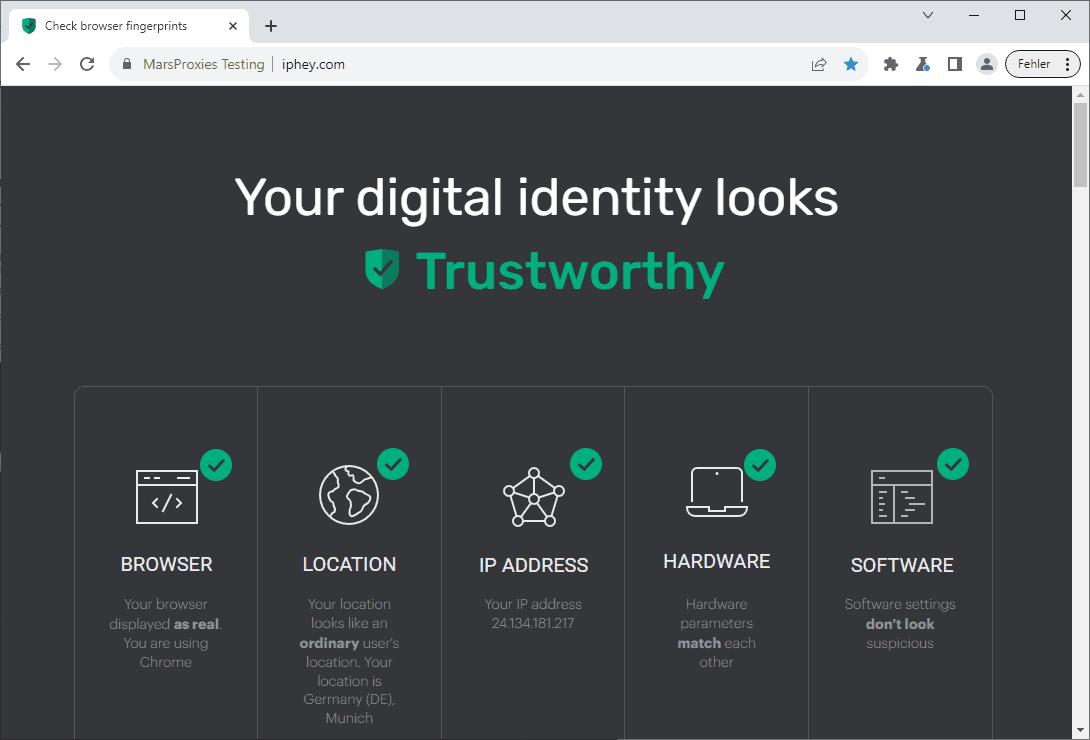
10. 该网站会确认您的数字身份显示为可信,并提供有关您位置、IP、硬件和软件的更多信息。
恭喜,您现在可以开始在 GoLogin 中使用 MarsProxies 了!
结语
精细的浏览器指纹管理对于一件代发、数据抓取、社交媒体管理等场景都至关重要,GoLogin 提供丰富实用的功能,即便是要求较高的用户也能得到充分满足,尤其是搭配可靠代理使用时效果更佳。