iPhone 代理能为您的 iOS 上网体验带来全新的便利与可能。使用代理后,令人不适的定向广告和因地域限制造成的困扰都可以避免。
更进一步,借助 iPhone 代理服务器地址,您可以在 iPhone 上同时管理多个社交媒体账户,开展相关业务。如果您热衷于球鞋收藏,iPhone 代理还能助您更顺利地抢购新品发售。我们还准备了另一篇指南,介绍如何在 Mac 上使用代理。如果是桌面端用户,可以参考我们的Chrome 代理设置指南,了解浏览器级别的配置方法。
基于此,本文将带您了解在 iOS 上配置代理的完整流程,请继续阅读以获取详细说明。
什么是代理?
可以把代理服务器理解为您的网络连接中的一个中介角色。它的作用是通过一个新的 IP 地址(最好位于新的地理位置)重新路由您的网络连接。
因此,当您通过 iPhone 代理向某个网站发送请求时,该网站服务器接触到的不再是您的原始 IP 地址(标准网络连接下的情况)。这一次,网站识别到的是代理提供的新 IP,并将响应发送至该地址。
代理的优势
那么,为什么要这么麻烦呢?以下就是使用代理服务器能为您带来的好处。
- 提升隐私保护
这类工具通过隐藏您的原始 IP 地址来提升在线隐私,从而掩盖您的位置和身份信息。如此一来,由于您的数字足迹已匿名化,网站将无法追踪您的在线活动。
- 增强安全性
您可以将代理服务器配置为屏蔽可能危害网络安全的恶意网站。同样,支持 HTTPS 的代理服务器能够对网络请求进行加密,从而进一步提升安全性。
- 访问受地域限制的内容
网站将内容限制在特定地区的情况很常见。要绕过这类限制,只需选用 IP 位于可访问目标内容所在地区的代理服务器即可。就是这么简单。
使用代理服务器可能面临的问题
使用代理可能面临以下风险:
- 速度可能有所下降
使用代理服务器时,网速出现轻微下降是可能发生的。代理的转发过程可能会延长数据从您的设备传输到目标主机所需的时间,从而造成轻微延迟。
此外,您的设备、代理服务器与目标主机之间的物理距离也会影响速度。为获得更好的效果,建议选择地理位置上更靠近您所在地及目标服务器的代理服务器。
- 免费代理可能不够可靠
免费代理往往并不像看上去那么可靠。大多数都是已被攻破的 IP,可能泄露您的数据,甚至让您的设备感染病毒。更糟糕的是,许多免费 IP 的性能表现远不及付费优质代理。
- 不可信代理带来的安全风险
黑客会利用已被攻破的代理向用户设备植入恶意软件。这类不可信的 IP 可能破坏您数据的完整性,并将个人信息暴露给黑客。因此,请务必选择像 MarsProxies 这样信誉良好的代理供应商。
代理的类型
代理有多种类型,各自拥有独特的功能特性,具体如下。
- HTTP 代理
HTTP 代理专用于处理 HTTP 流量,而 HTTP 是网页浏览的主要协议。它非常适合日常上网以及发送和接收请求。
- HTTP(S) 代理
这种工具与 HTTP 代理类似,但有一处细微差别——它处理的是 HTTP(S) 流量,也就是经过SSL或 TLS 加密的 HTTP 流量。
- SOCKS 代理
SOCKS(Socket Secure)代理的功能比前两种更强大,因为它不局限于 HTTP 流量,还能处理包括 FTP、SMTP、SSH 等在内的多种协议
为什么要在 iPhone 上使用代理?
相信您现在已经了解了代理的基本概念、常见类型及其整体优势。接下来,我们一起深入了解代理在 iOS 设备上的具体优势。
那么,为什么要把 iPhone 配置为通过代理服务器联网呢?其中的好处可能超出您的想象,请继续阅读。
掌控 iOS 安全性
iOS 允许用户直接在 Wi-Fi 设置中配置代理。这意味着您可以为每个 Wi-Fi 网络单独设置 iPhone 代理服务器,从而获得更好的安全保障,尤其是在使用容易出现安全问题的公共网络时。
除此之外,您还可以通过 VPN 来配置代理设置,这样可以确保设备发出的所有数据都经过加密。详情我们稍后介绍。
访问受限内容
App Store 上的应用仅限特定地区访问的情况很常见。无论您身处何地,若想访问受限的应用、网站及其他数字内容,只需通过 iPhone 代理,将 IP 地址切换到该应用可访问的国家和地区即可。
提升浏览速度与体验
iPhone 代理服务器可以缓存被频繁请求的网页,并对流量负载进行分配,从而提升浏览速度与体验。在缓存机制下,代理会保存资源的一份副本,当您之后发出相同请求时直接提供该缓存版本,从而大幅缩短加载时间。
此外,为提升效率,代理还可以将流量负载分配到多台服务器上,确保在高负载任务中不会有单台服务器被压垮。
如何在 iPhone 上设置代理
在 iPhone 上设置代理服务器有两种方式:通过 Wi-Fi 设置,或使用内置代理功能的 VPN 应用。下面为您详细说明。
通过 Wi-Fi 设置配置
以下是通过 iOS 的 Wi-Fi 配置功能设置 iPhone 代理的步骤:
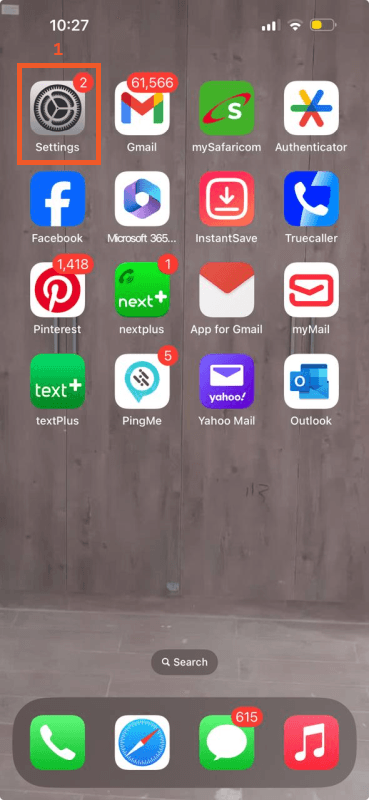
第一步:打开“设置”
在您的设备上打开iOS “设置”应用(1)。
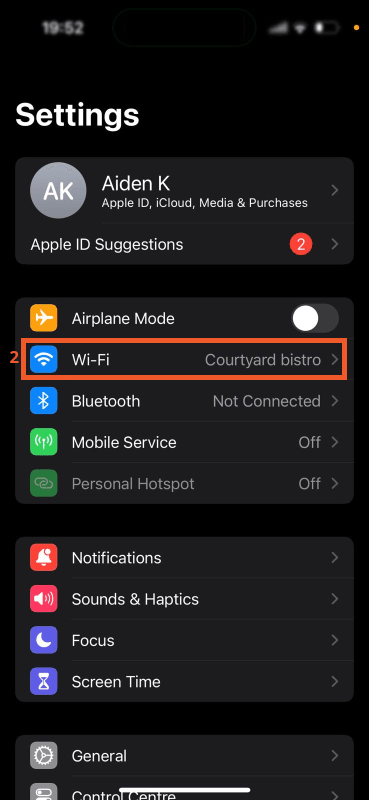
第二步:打开“Wi-Fi”
点击“Wi-Fi”(2)以打开网络列表。
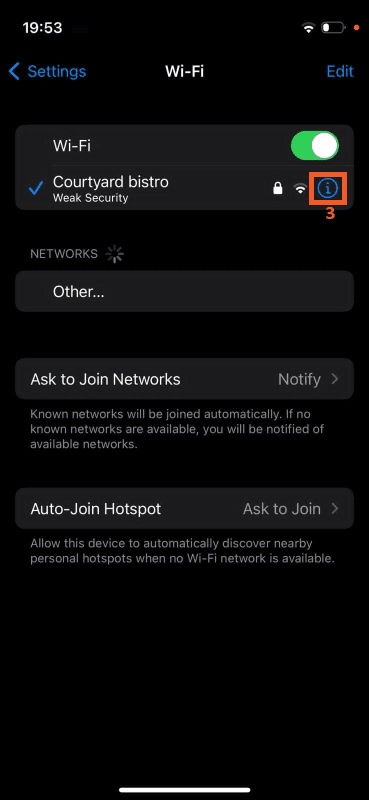
第三步:选择您的网络
在列表中找到您当前连接的网络,点击该网络名称旁边的蓝色“i”图标(3)。
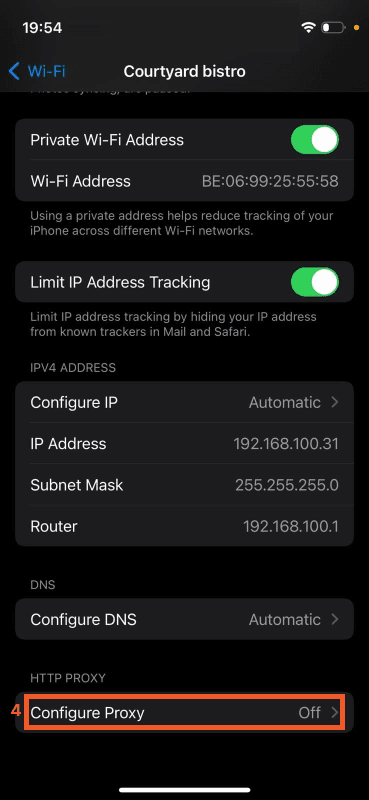
第四步:配置 iPhone 代理设置
接下来,需要输入您代理供应商提供的代理信息。向下滚动到页面底部,找到HTTP 代理部分(4),将其开启。
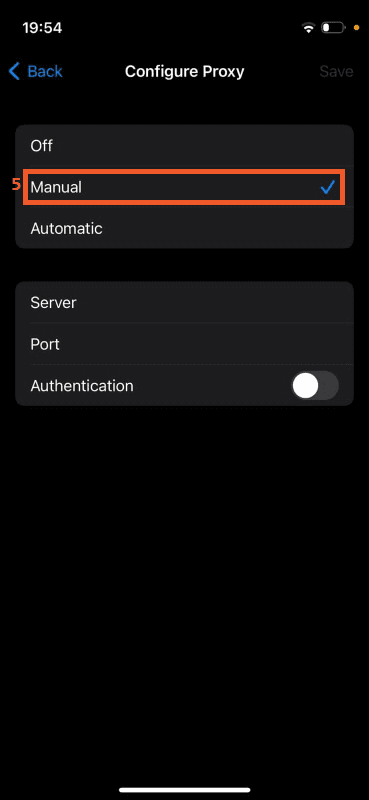
第五步:选择手动配置
由于我们将使用手动方式配置代理设置,请选择“手动配置”(5)。
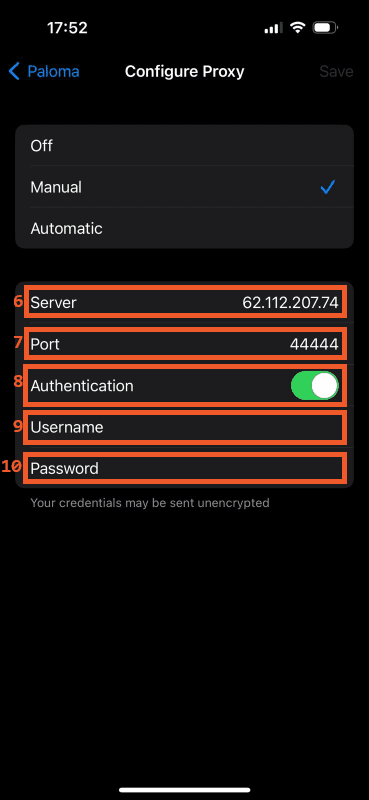
第六步:填写代理账户信息
在“服务器”字段(6)中填入代理服务器地址。完成后,在“端口”字段(7)中输入代理服务器的端口号。最后,如果您的代理需要身份验证,请开启“身份验证”(8),并输入代理用户名(9)和代理密码(10)。
第七步:保存设置
最后,点击屏幕右上角的“保存”按钮以保存您的代理设置。
请注意,以上步骤同样适用于住宅代理及其他任何类型的代理。了解了 iOS 上手动配置的方式后,我们再来看看第二种方法。
使用带内置代理功能的 VPN 应用
如果您不想手动配置 iPhone 代理服务器,也可以选择带有内置代理服务器功能的 VPN 应用,常见的有 NordVPN、Express VPN 和 Surfshark。
要通过这些应用在 iPhone 上配置代理服务器,先选择一款应用并注册账户,然后找到标有“Proxy”“HTTP Proxy”或类似字样的部分。具体名称会因所选应用的不同而有所差异。
找到该功能后,输入您的代理信息,包括地址、端口号及身份验证信息,即可通过应用内配置的 iPhone 代理上网浏览。
如何验证连接是否生效
无论您使用哪种方法配置代理服务器,都可以借助whatismyipaddress.com和iplocation.net等连接检测工具,确认您的 IP 地址是否已发生变化。理想情况下,显示的 IP 应与您在选择代理时所设定的地址和位置一致。
常见问题排查方法
如果上述连接检测工具显示的仍是您的原始 IP,或者您无法访问互联网,说明某个环节出现了问题。以下是排查和解决此类问题的方法。
- 首先,使用其他网络确认代理是否在线。如果代理处于离线状态,请联系您的代理供应商或更换其他服务器。
- 此外,代理设置填写有误也可能导致连接受阻。请按照前面介绍的步骤,进入 iOS 代理设置界面,核对地址、端口和身份验证信息是否正确。
- 如果连接问题依然存在,可以检查一下您的网络连接本身。尝试断开代理服务器,直接访问互联网。如果仍然无法联网,请检查网线连接,并重启调制解调器或路由器。
如果您遇到任何代理错误代码,我们的博客中有相应的诊断和解决方法。
结语
现在,您已经掌握了在 iPhone 上设置代理所需的全部知识,既可以通过 Wi-Fi 设置,也可以使用带内置代理功能的 VPN 应用来完成配置。欢迎查看我们的iPhone SOCKS5 代理指南。
使用 iPhone 代理后,您无需再担心隐私问题或网站追踪您的数字足迹,因为该工具会让您的上网活动保持匿名状态。更进一步,您还可以选择地理位置靠近您本人及目标主机服务器的 IP 地址,以提升连接质量。立即体验 iPhone 代理吧!欢迎查看我们的代理服务器与端口指南以及Shadowrocket 代理集成相关内容。