BlueStacks应用播放器是面向 PC 用户的 Android 模拟器之一,支持在 Windows 上直接运行移动应用和游戏。十多年来,开发者、营销人员和游戏玩家一直用这款多功能工具打通移动端与桌面端环境。
但有时候,仅靠模拟器还不够。搭配代理服务器使用,可以让您掌控流量的处理方式。无论是测试其他地区的应用、访问受地理限制的内容,还是单纯提升隐私保护,配置并使用代理都是可行的做法。如果您更倾向于直接在真实 Android 设备上管理代理,我们的Android 代理应用可让您一键切换代理。如果您还需要用代理来抢购限量硬件,我们的AMD 代理专为 AMD 官网上竞争激烈的发售而打造。
在本指南中,我们将逐步讲解如何为 BlueStacks 配置代理服务器,涵盖推荐方法与故障排查,帮助您在任意现代版本的 BlueStacks 上顺利完成代理配置。
BlueStacks 原生支持代理吗?
简单来说:不支持。截至目前,BlueStacks 5 并未提供原生的代理设置。早期版本虽然对代理有有限的支持,但已经过时。如果您使用的是 Windows PC 上的最新版本,需要手动设置代理服务器。
主要有两种处理方式:
- ADB 命令(推荐):这种方式会将您的 SOCKS 或HTTP 代理服务器配置应用于全部流量。
- Proxifier 或 ProxyCap:借助第三方路由工具,您可以更精细地控制各应用的连接。
方法一:通过 ADB 命令设置代理(推荐用于 BlueStacks 5 及以上版本)
此方案最适合 BlueStacks 5 及更高版本,它会将代理设置应用于模拟器的全部流量,无需额外安装其他软件。
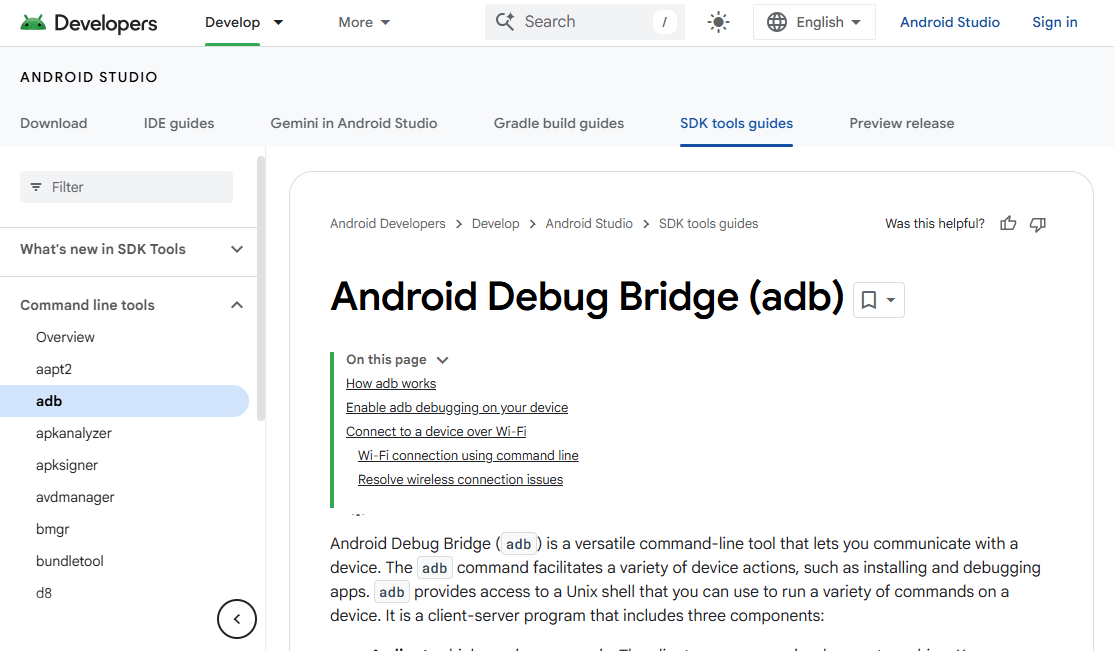
- 在 Windows PC 上从官方网站安装 ADB 工具,并启动 BlueStacks。
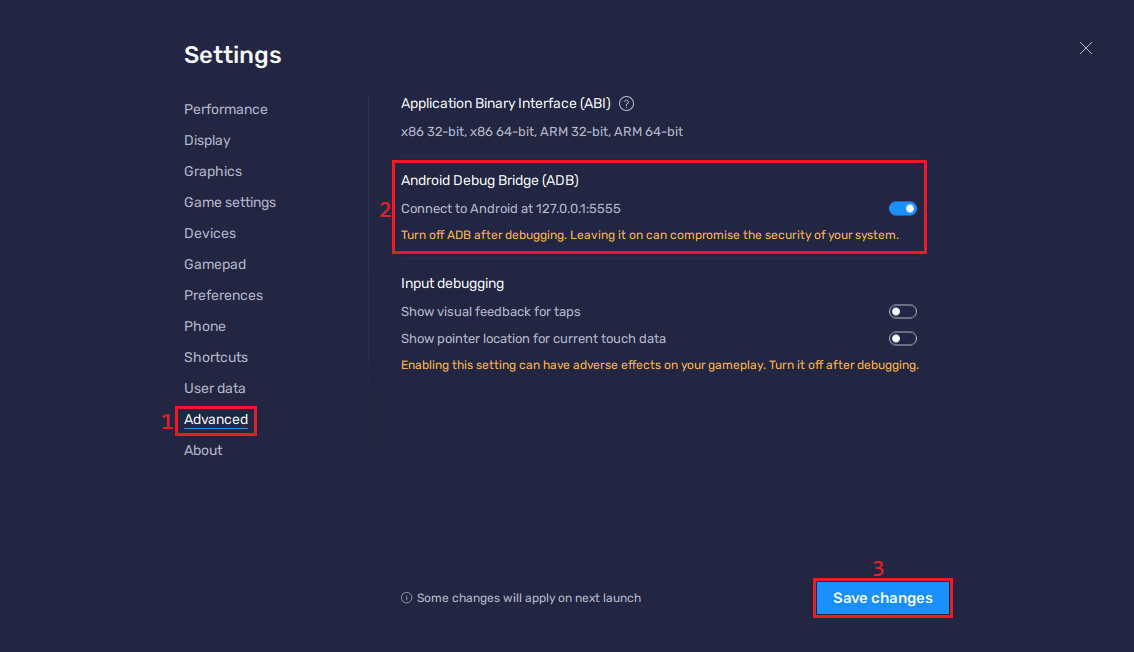
2. 打开“设置”,在菜单中选择“高级”(1),启用“Android debug bridge”(2),然后点击“保存更改”(3)按钮。
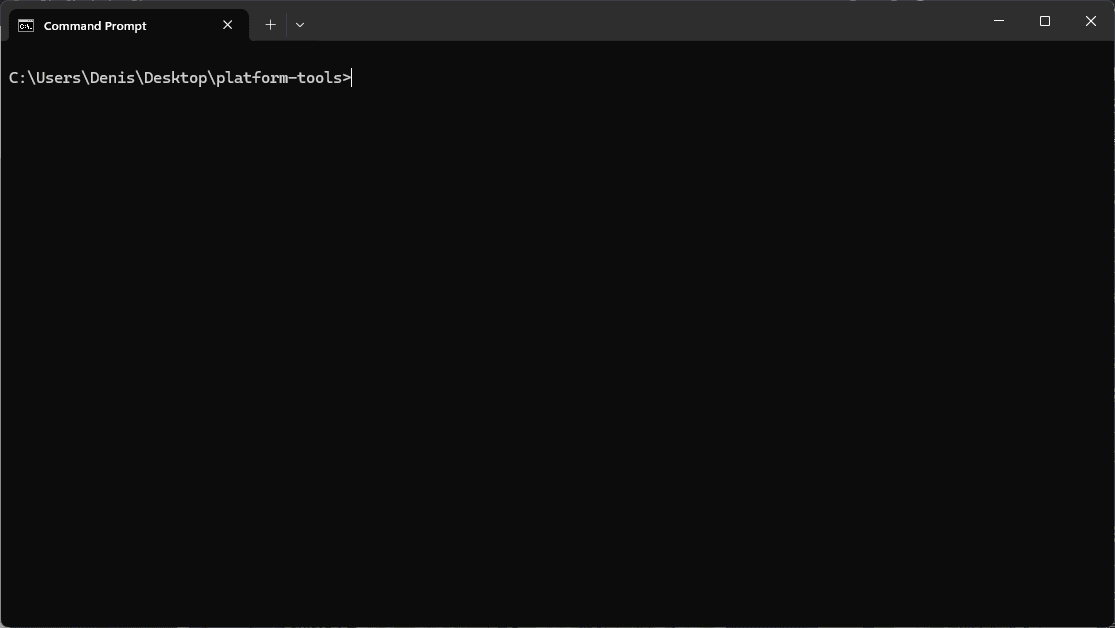
3. 打开命令提示符,进入 ADB 工具所在的文件夹。
4. 在终端中输入以下命令以连接模拟器:
adb connect localhost:5555
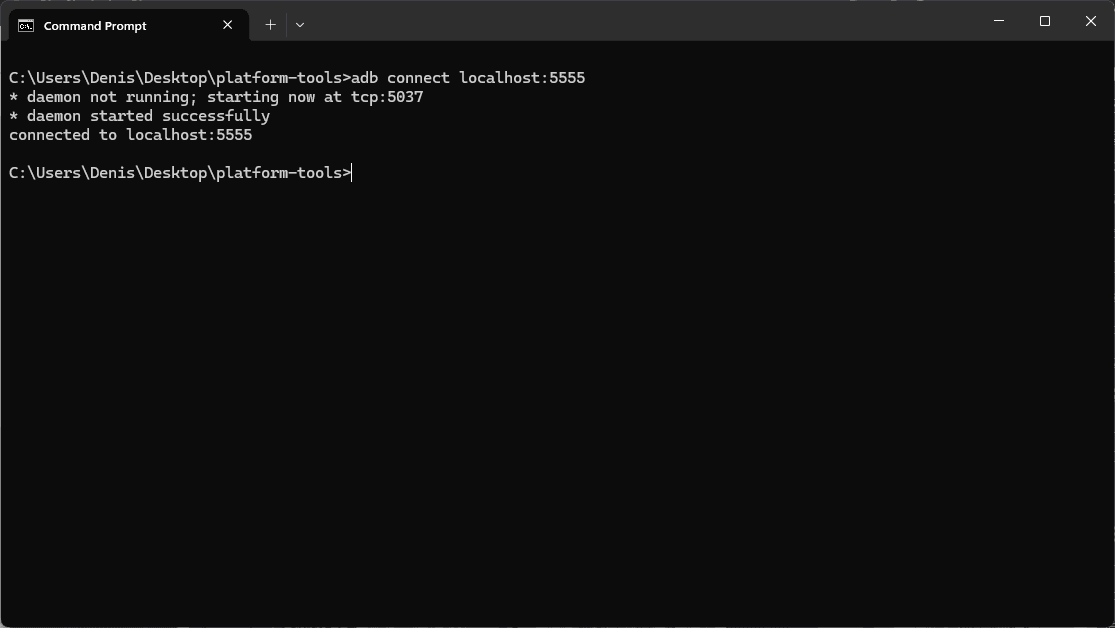
5. 输入以下内容验证连接:
adb devices
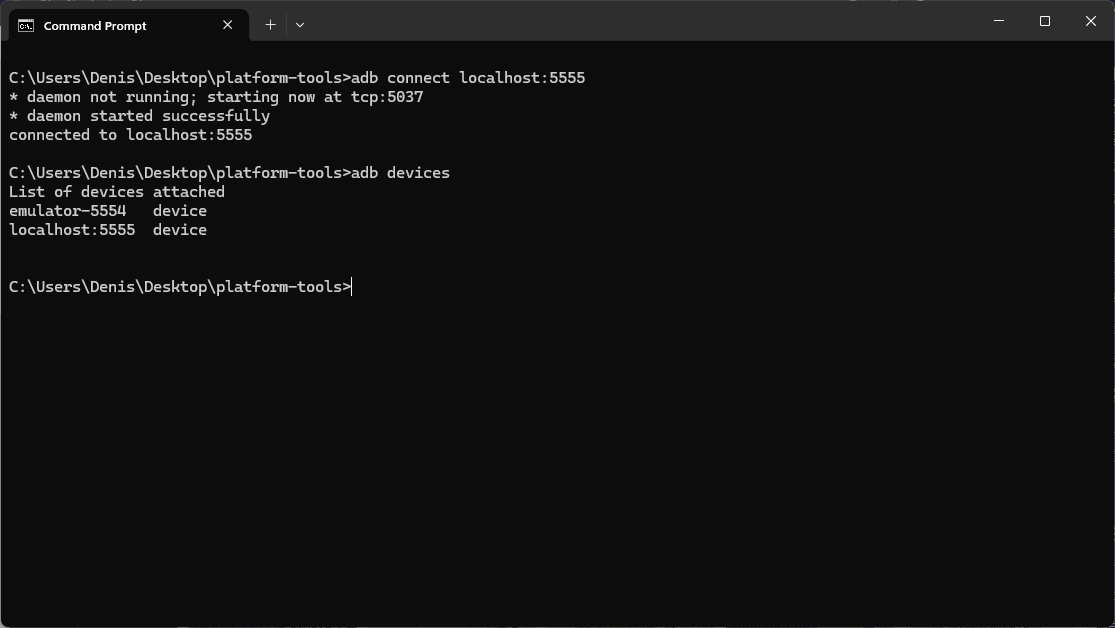
6. 接下来,访问 MarsProxies 控制台,配置您的代理服务器,并将您的 IP 地址加入白名单。
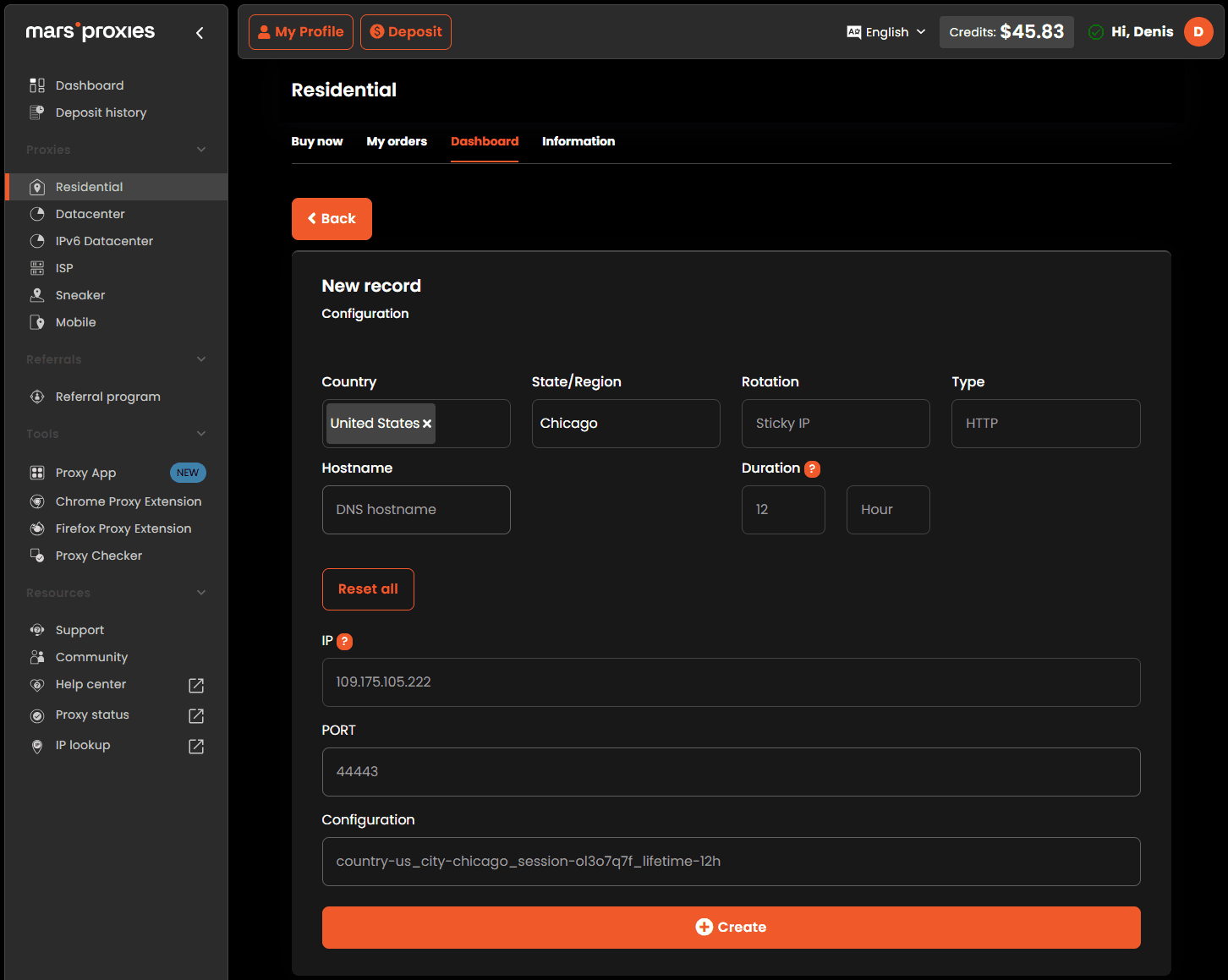
7. 输入以下命令设置您的 HTTP 代理:
adb -s localhost:5555 shell settings put global http_proxy ultra.marsproxies.com:44443
8. 您可以使用此命令检查代理是否设置正确:
adb -s localhost:5555 shell settings get global http_proxy
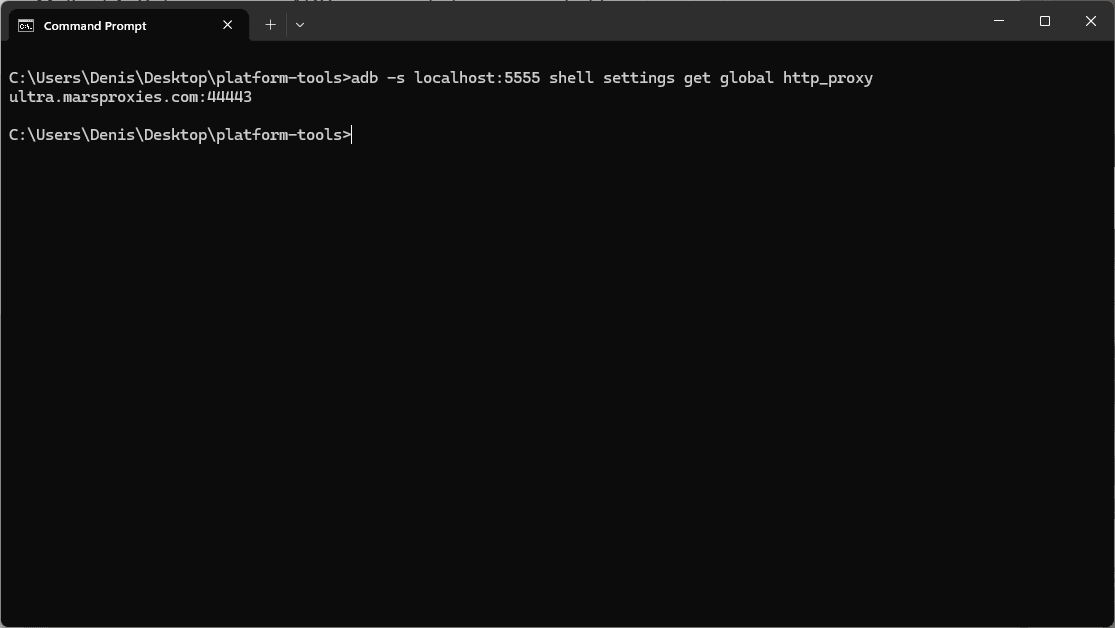
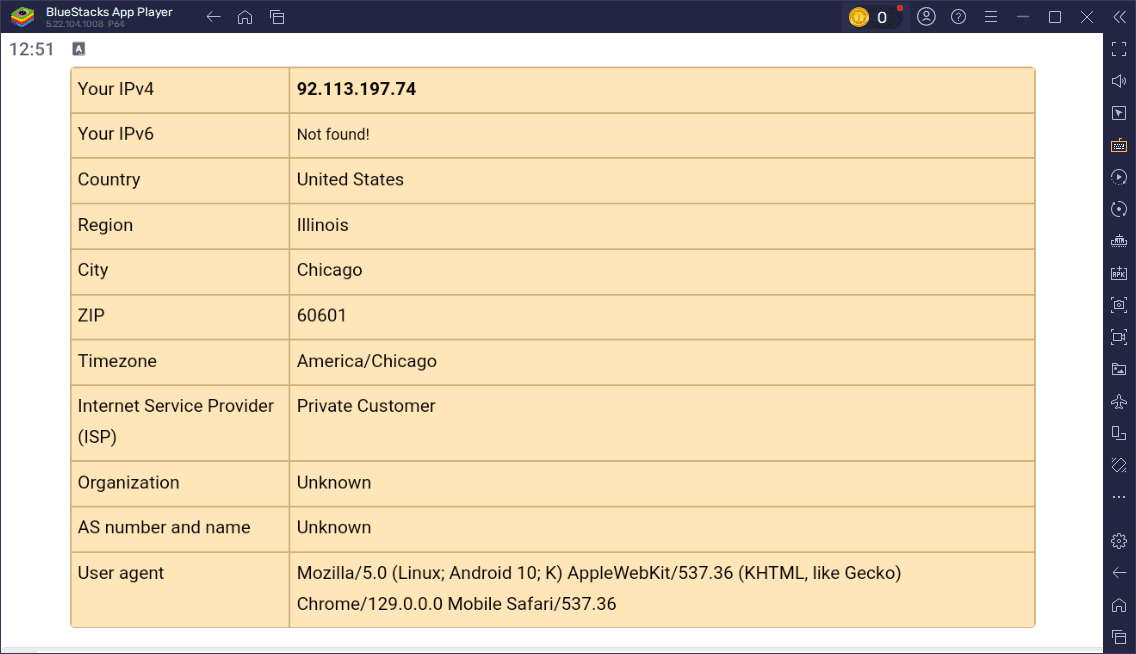
9. 重启 BlueStacks 以应用这些更改,然后访问 ShowMyIP 或类似网站,确认代理是否已生效。如需了解在真实 Android 设备上设置代理的完整流程,请查看我们关于如何在 Android 设备上设置代理服务器的完整教程。
方法二:使用 Proxifier 或 ProxyCap(替代方案)
如果上述方法行不通,Proxifier或ProxyCap这类工具同样是不错的替代选择。如果您想在模拟器上测试不同类型的代理,这种方式也很实用。
- 在 Windows PC 上安装 Proxifier。
2. 访问 MarsProxies 控制台,配置您的代理服务器,并将您的 IP 地址加入白名单。
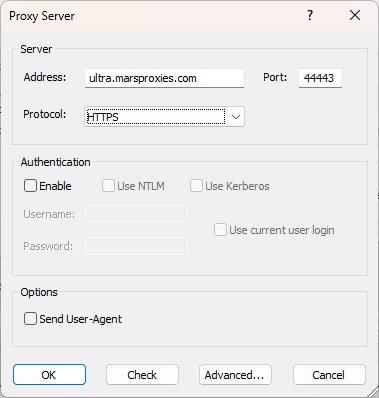
3. 启动 Proxifier,输入IP 地址和端口号添加您的代理服务器,并确保选择正确的代理类型(HTTP、HTTPS 或SOCKS5)。
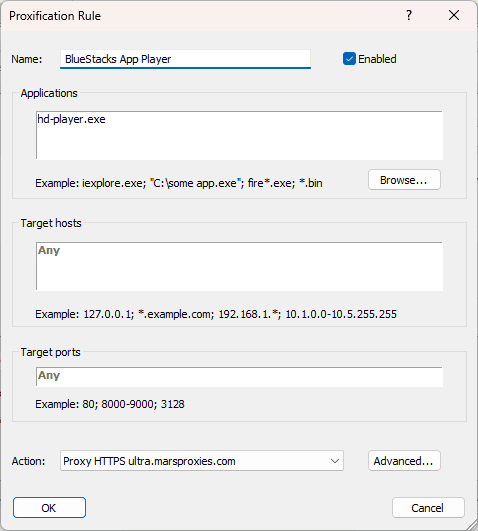
4. 创建自定义代理配置规则,将 BlueStacks 的流量路由至该代理服务器。
5. 重启 BlueStacks,确认流量已正确路由。
与 ADB 工具不同,这种方法应该适用于所有版本的 BlueStacks 应用播放器,因为它修改的是 Windows PC 的系统设置,而非播放器本身。唯一的不足是这些工具并非免费。
故障排查与小贴士
即便代理配置完全正确,也难免会遇到一些问题。以下是最常见的情况及解决办法。
- 代理不生效
首先建议将 BlueStacks 应用播放器更新到最新版本。如果问题仍未解决,若您使用的是 Proxifier 或 ProxyCap,请检查 IP 地址、端口号以及代理服务器类型(HTTP、HTTPS 或 SOCKS)是否正确。此外,每次修改设置后,请务必重启 Windows PC 和模拟器。
- SSL 拦截问题
BlueStacks 并不完全支持 HTTPS 拦截,因此建议使用 SOCKS 或 HTTP 代理以获得更好的兼容性。
要检查代理是否正常工作,可在 BlueStacks 应用播放器内打开浏览器,访问IPInfo或其他可显示设备当前 IP 地址的网站。
结语
如果您想为 BlueStacks 5 及更新版本找到简单可靠的代理使用方式,建议采用 ADB 命令方法,它无需借助任何额外工具,即可将代理配置应用于模拟器的全部流量。如果您需要在桌面端进行多账号操作并对浏览器指纹有更高级的控制需求,反检测浏览器或许更适合您——可查看我们整理的反检测浏览器推荐,了解更多选择。
如果需要自定义路由,或使用较旧版本的 BlueStacks,可选择 Proxifier 或 ProxyCap。虽然它们并非免费,但支持多种代理服务器类型并可实现应用级控制。您也可以在 Windows 中设置代理,这种方式完全免费,但设备上的所有应用都会走该代理服务器。如果您还需要在同一台设备上为 Chrome 设置代理,我们的Chrome 代理设置指南会为您分步讲解。
如何检查 BlueStacks 中的代理是否生效?
在模拟器中打开浏览器,访问IPInfo或其他可显示设备当前 IP 地址的网站,页面显示的位置和 IP 地址应与您的代理服务器一致。
可以在 BlueStacks 的 Android 设置中直接设置代理吗?
不可以。较新版本的 BlueStacks 在设置中并不支持原生的 HTTP 代理配置,您可以按照上文所述,使用第三方工具来配置代理。
能否在 BlueStacks 中为每个应用单独配置代理?
可以。要为特定 Android 应用设置不同的代理配置,唯一的方法是安装支持该功能的应用,常见选择包括 Postern、NetGuard 和 ProxyDroid。
可以在 BlueStacks 内使用 VPN 应用,而不在主机上设置代理吗?
可以。您可以在模拟器内安装并配置 VPN 应用,根据其功能,可实现对应用内流量和系统级连接的控制。需要注意的是,这不会影响主机设备(Windows PC)本身产生的流量。
为什么代理没有应用到所有流量,比如 APK 下载或 Play 商店?
部分系统级任务可能会绕过 Android 的代理配置。如果您希望确保 BlueStacks 应用播放器中的所有流量都经过代理服务器,请在主机层面配置代理。